아이러브PDF를 활용해 PDF 파일을 변환, 병합, 분할하고 용량까지 줄이는 방법을 단계별로 안내합니다. 설치 없이 웹에서 바로 사용 가능하며, 효율적인 활용팁까지 함께 제공합니다. 초보자도 손쉽게 따라 할 수 있도록 화면 캡처와 함께 설명하며, 업무나 학습 자료 정리에 매우 유용하게 활용할 수 있습니다.
1. 아이러브PDF 기본 기능 소개
| 기능 | 설명 | 활용 팁 |
|---|---|---|
| PDF 변환 | 워드, 엑셀, PPT 등 다양한 파일을 PDF로 변환 가능 | 문서 제출용 파일을 간편하게 PDF로 변환 |
| PDF 병합 | 여러 PDF 파일을 하나로 합치기 | 여러 자료를 하나의 보고서로 제작 가능 |
| PDF 분할 | PDF 페이지 단위로 나누기 | 필요한 페이지만 선택해 공유 가능 |
| PDF 용량 줄이기 | PDF 파일 크기 최적화 | 이메일 첨부용, 웹 업로드 최적화 가능 |
| PDF 편집 | 텍스트, 이미지, 주석 추가 | 간단한 수정 작업 시 유용 |
2. PDF 변환 방법 단계별 안내
❶ 사이트 접속 후, 필요한 변환 선택하기
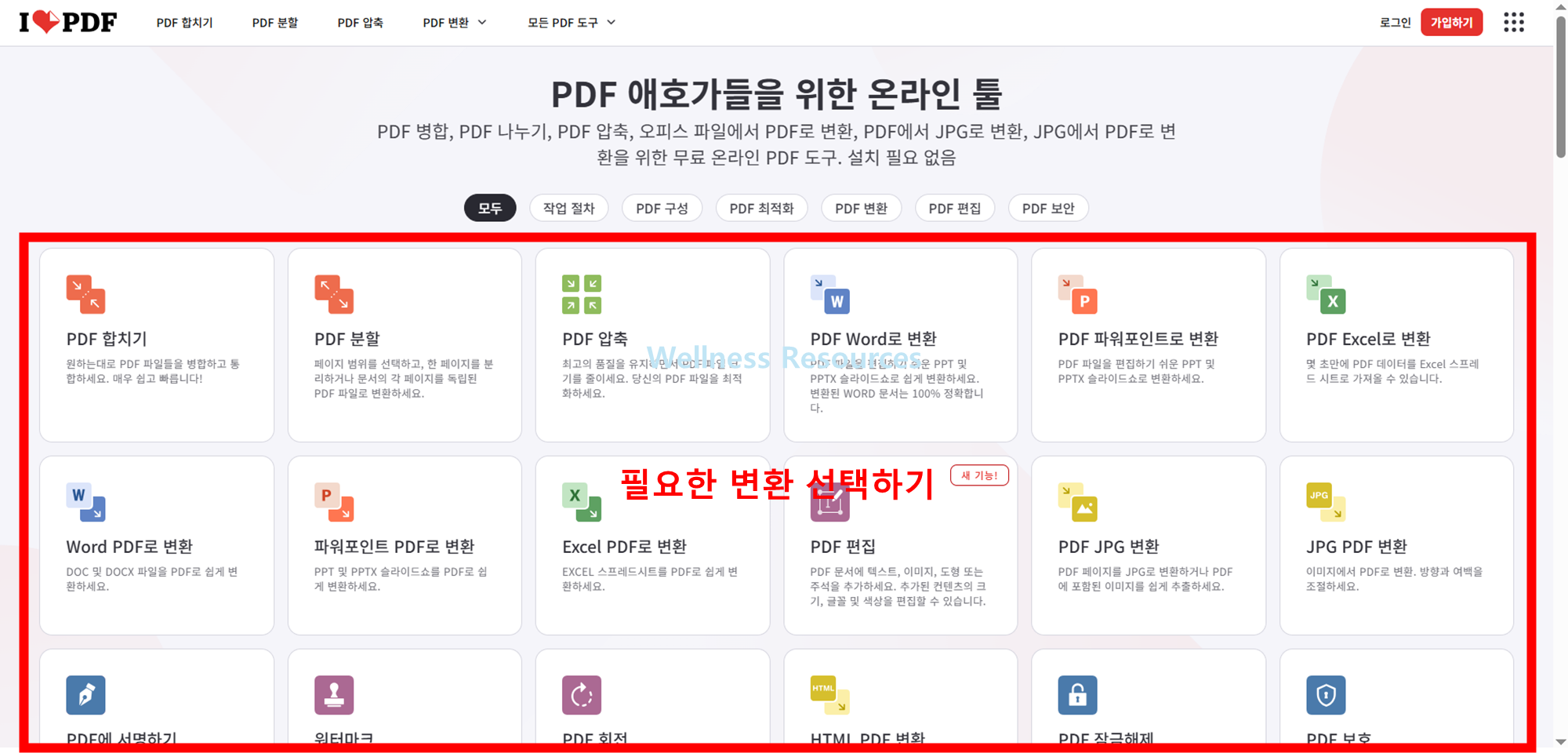
❷ 필요한 변환 선택 후 ㅡ> 변환할 파일 [ 드래그 또는 업로드 ] 하기
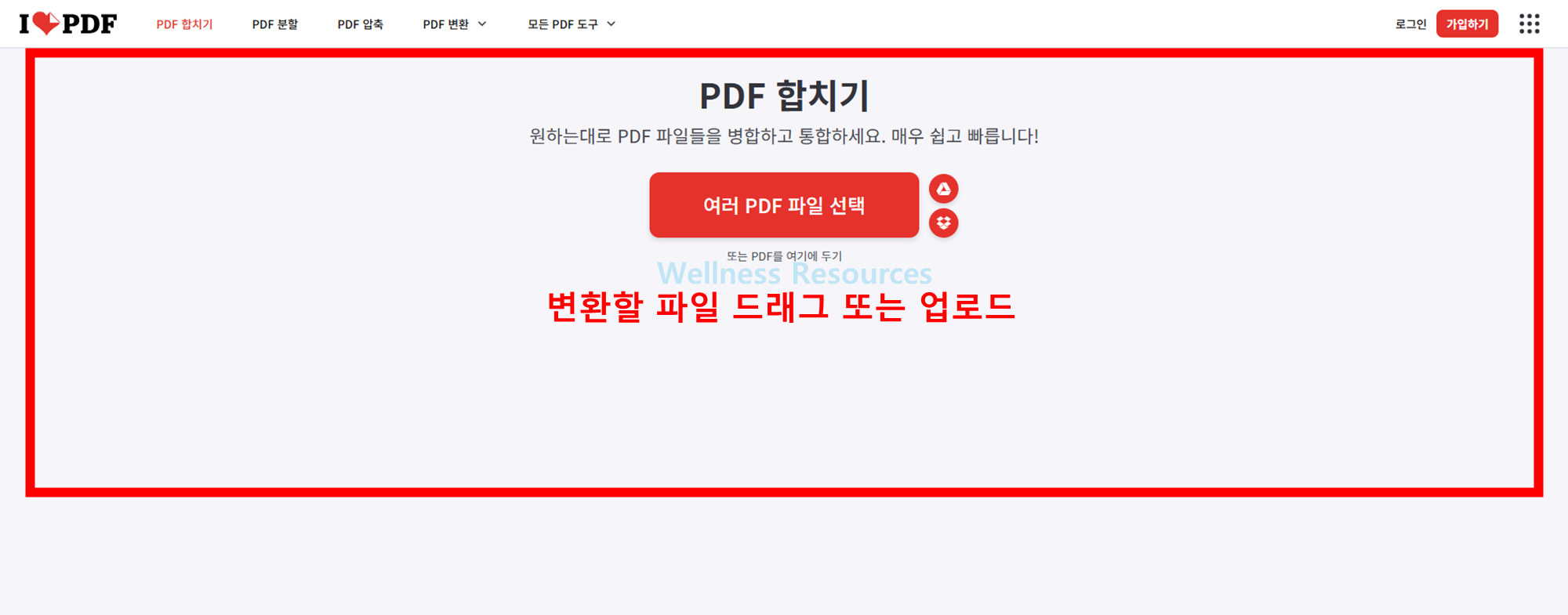
※ 정리된 메뉴얼들 활용 가능
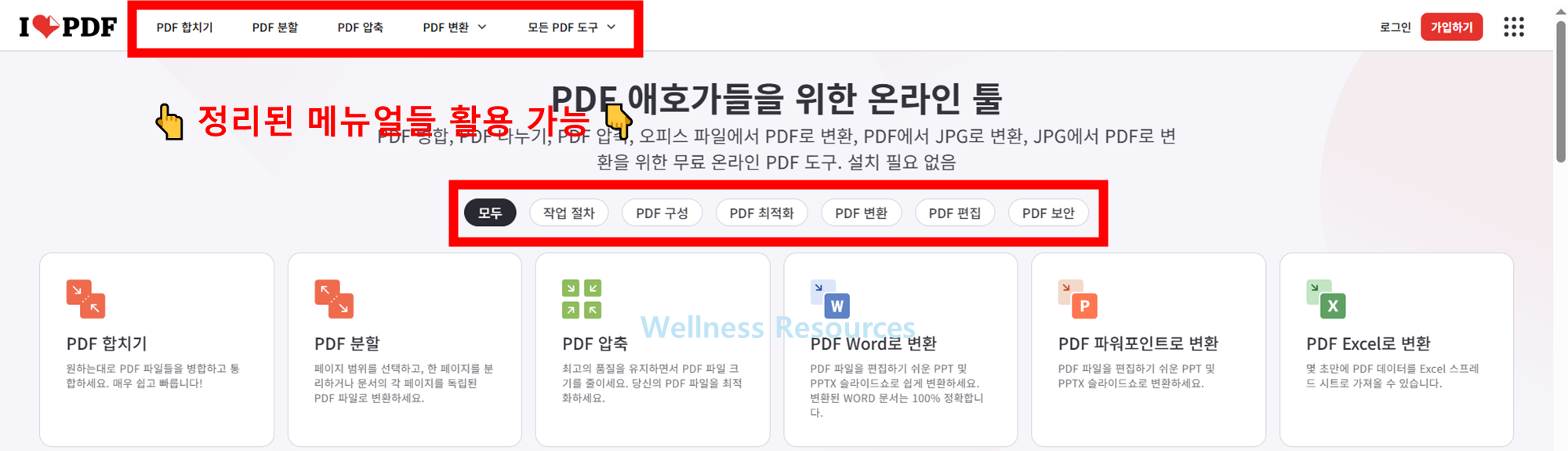
- 사이트 접속: 아이러브PDF
- 상단 메뉴에서 변환하고자 하는 형식 선택 (워드 → PDF, PPT → PDF 등)
- 파일 업로드 후 변환 버튼 클릭
- 완료 후 다운로드
💡 활용 팁:
대용량 파일은 드래그로 여러 개 업로드하면 한 번에 변환 가능
3. PDF 병합과 분할 활용법
- 병합: 보고서나 자료를 하나로 통합할 때 사용
- 분할: 특정 페이지를 추출하거나 공유용 자료 제작 가능
| 작업 전 파일 | 작업 후 파일 | 페이지 수 | 용도 |
|---|---|---|---|
| 보고서1.pdf, 보고서2.pdf | 병합_보고서.pdf | 20페이지 | 보고용 |
| 자료_전체.pdf | 분할_중요.pdf | 5페이지 | 공유용 |
4. PDF 용량 줄이기 활용팁
- 사이트 접속 후 ‘PDF 압축’ 메뉴 클릭
- 파일 업로드 후 압축 수준 선택 (최대/권장/가벼움)
- 다운로드
💡 팁:
- 최대 압축 시 품질 저하 가능 → 내용 위주 파일은 ‘권장’ 선택
- 이미지가 많은 PDF는 용량 최적화 효과 큼
5. PDF 편집과 기타 활용 기능
- 텍스트 추가, 이미지 삽입, 페이지 회전
- PDF 서명 기능으로 계약서 등 전자 서명 가능
- 페이지 번호, 워터마크 추가로 문서 관리 용이
6. FAQ
Q1. 설치 없이 무료로 사용할 수 있나요?
A1. 네, 아이러브PDF는 웹 기반으로 별도 설치 없이 사용 가능하며, 무료 계정으로 대부분 기능 활용 가능합니다.
Q2. PDF 파일이 너무 커서 변환이 안 되면 어떻게 하나요?
A2. 파일 용량이 큰 경우 ‘PDF 용량 줄이기’ 메뉴를 먼저 사용하거나, 파일을 분할한 뒤 각각 변환하는 방법을 추천합니다.