
아이라벨(iLabel) 프로그램은 라벨 디자인과 인쇄를 쉽게 할 수 있는 무료 소프트웨어입니다. PC 설치 방법, 계정 없이 사용 가능한 기능, 디자인/데이터 탭 활용법, 프린터 연결까지 단계별로 안내합니다. 샘플 템플릿, 바코드·QR 생성, 엑셀 데이터 불러오기, 인쇄 여백·밀림 해결 팁까지 정리했습니다.
1. 아이라벨(iLabel)란?
| 항목 | 내용 |
|---|---|
| 프로그램명 | iLabel (아이라벨) |
| 카테고리 | 라벨 디자인 / 인쇄 |
| 운영체제 | Windows (PC) |
| 특징 | 무료 다운로드, 템플릿 활용, 바코드 생성, 이미지/도형 추가 가능 |
| 가격 | 무료 |
| 공식 사이트 | 아이라벨 공식 홈페이지 |
아이라벨은 라벨 전용 소프트웨어로, 워드나 파워포인트보다 훨씬 편리하게 라벨 제작을 지원합니다. 템플릿, 이미지, 바코드, 도형 추가 등 다양한 기능을 통해 간편하게 라벨을 제작하고 바로 인쇄할 수 있습니다.
2. 아이라벨 PC버전 다운로드 및 설치 방법
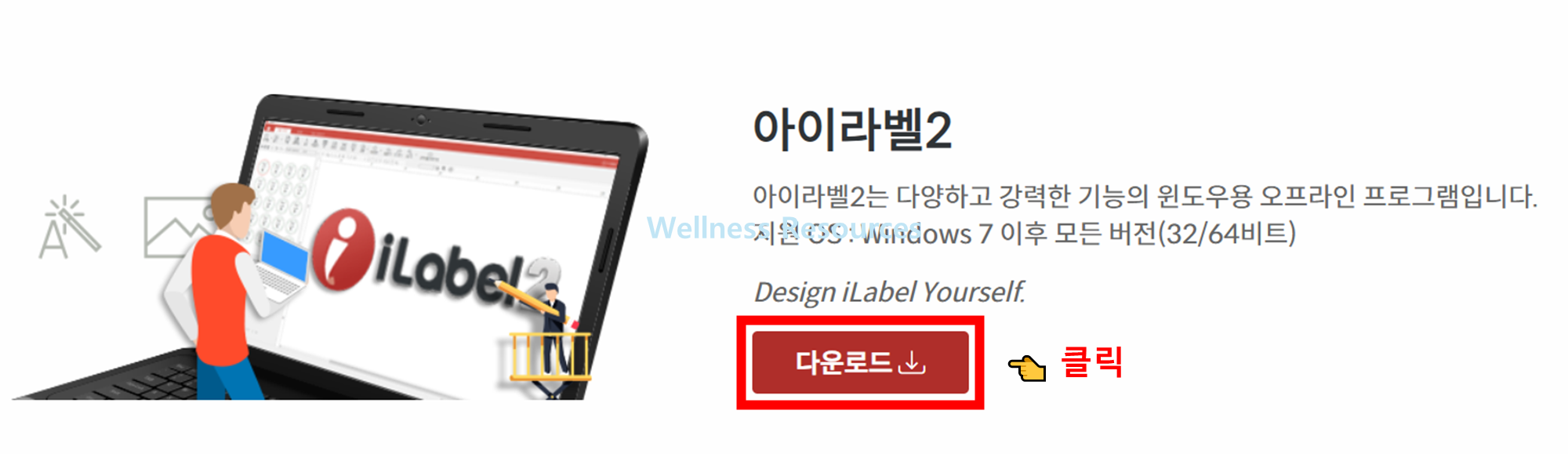
❶ 안내 페이지 접속 후, [ 다운로드 ] 클릭
❷ 설치 파일 실행 후, 안내대로 쭉~ 설치 진행
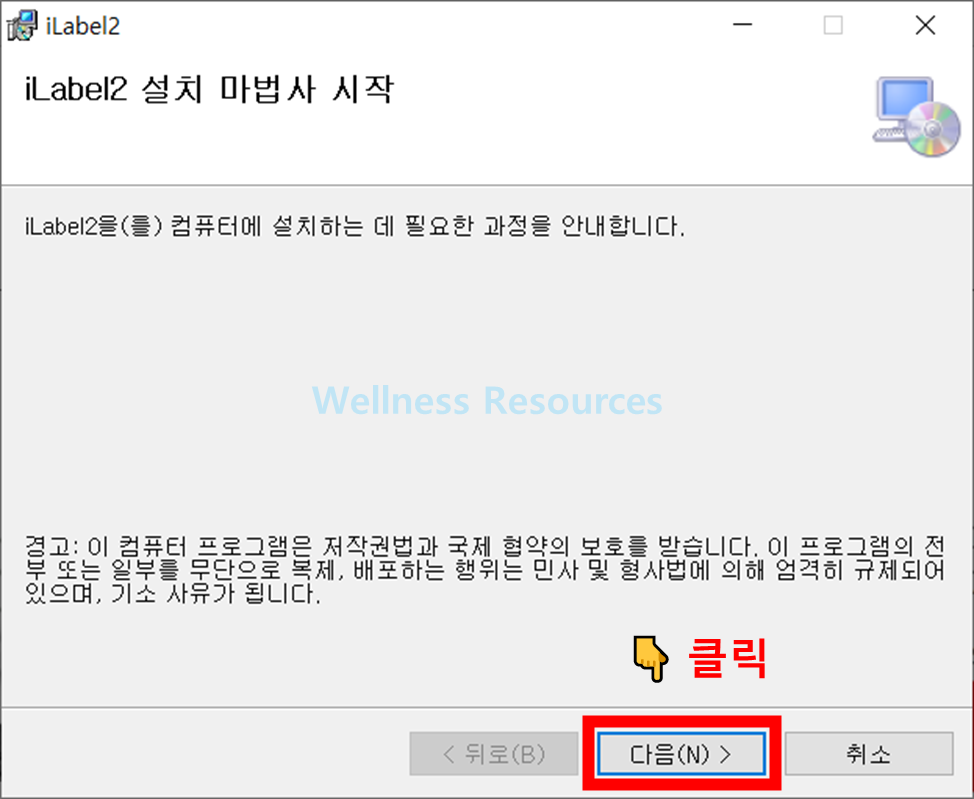

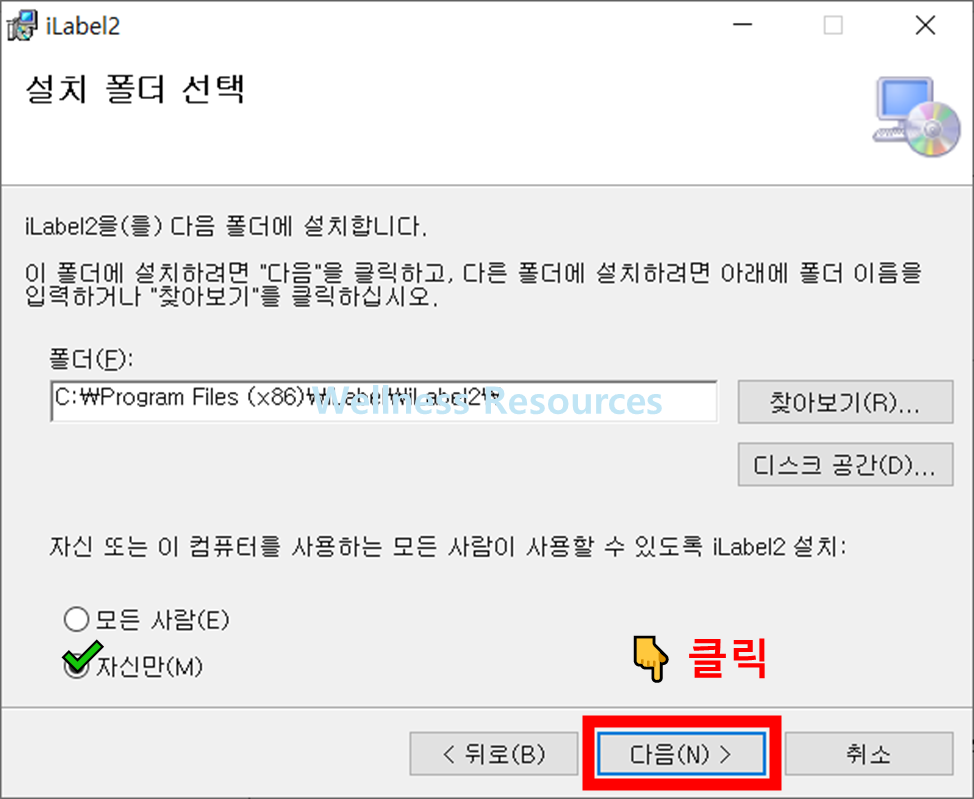
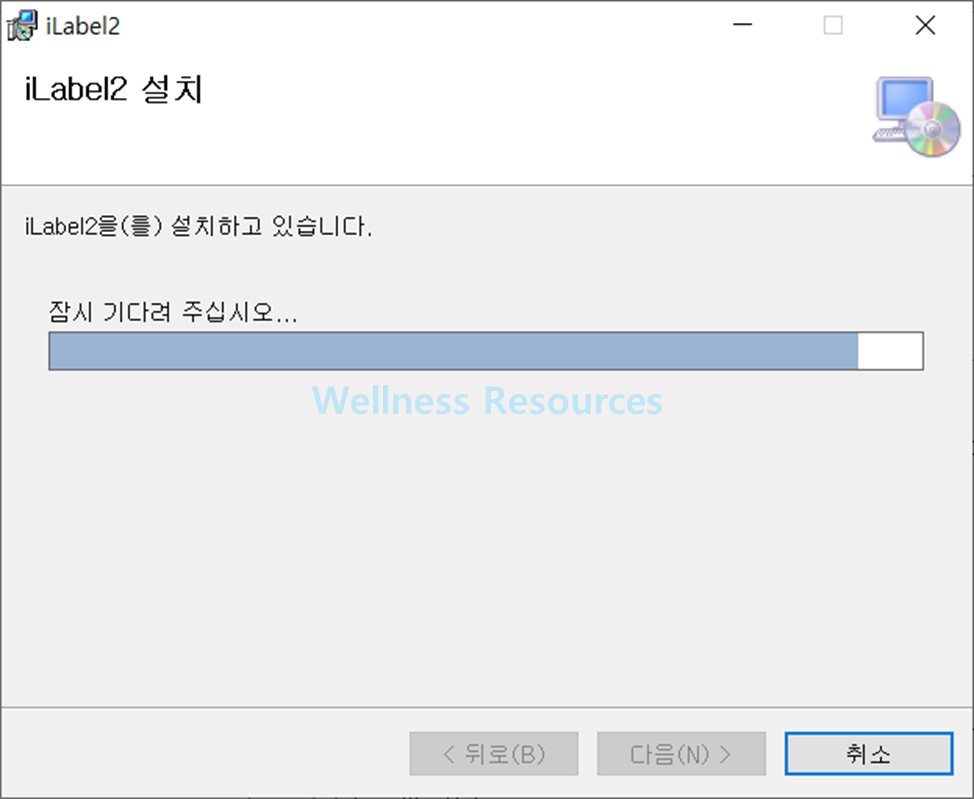
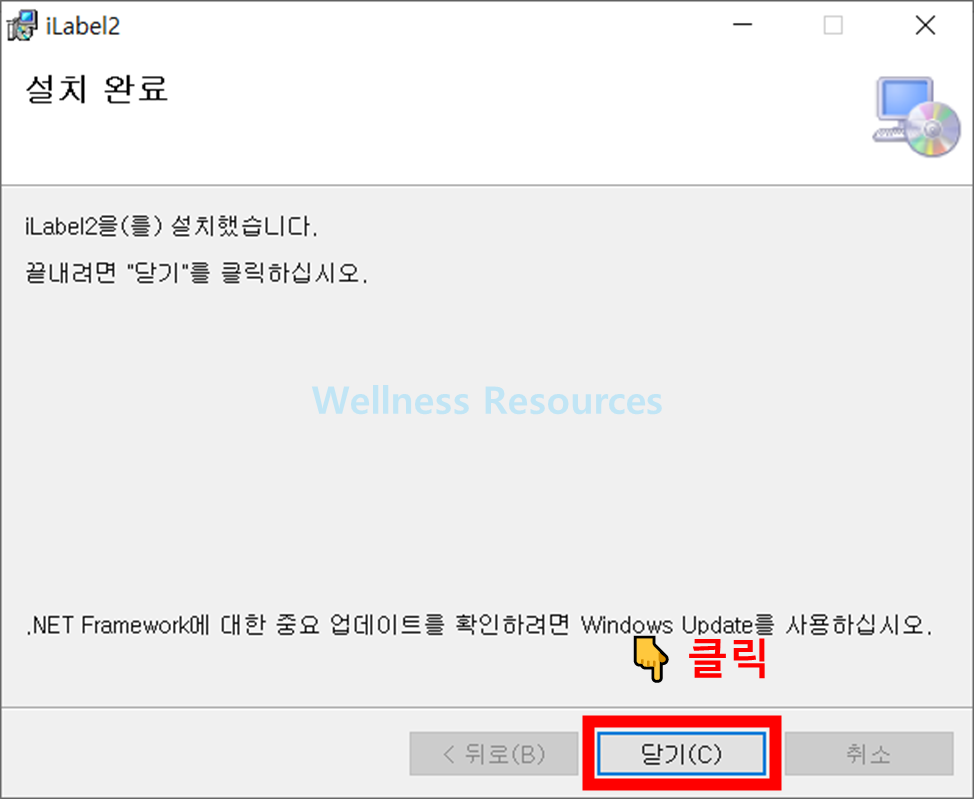
❸ 프로그램 설치 확인
| 단계 | 설명 |
|---|---|
| 1 | 아이라벨 공식 홈페이지 방문 후 무료 프로그램 다운로드 |
| 2 | 다운로드 완료 후 ilabel2 setup.exe 실행 → 파일 열기 선택 |
| 3 | 설치 마법사 창에서 ‘다음’ 버튼 클릭 |
| 4 | 설치 폴더 선택 (기본 경로 권장) |
| 5 | 최종 ‘다음’ 클릭 후 설치 완료까지 기다리기 |
| 6 | 바탕화면 바로가기 또는 마우스 오른쪽 클릭 → 실행 |
💡 TIP
- 설치 시 특별한 설정 변경 없이 기본 경로 사용 권장
- 설치 후 업데이트 여부 확인 → Yes 또는 No 선택 가능
3. 아이라벨 기본 사용법
❶ 새 라벨 만들기
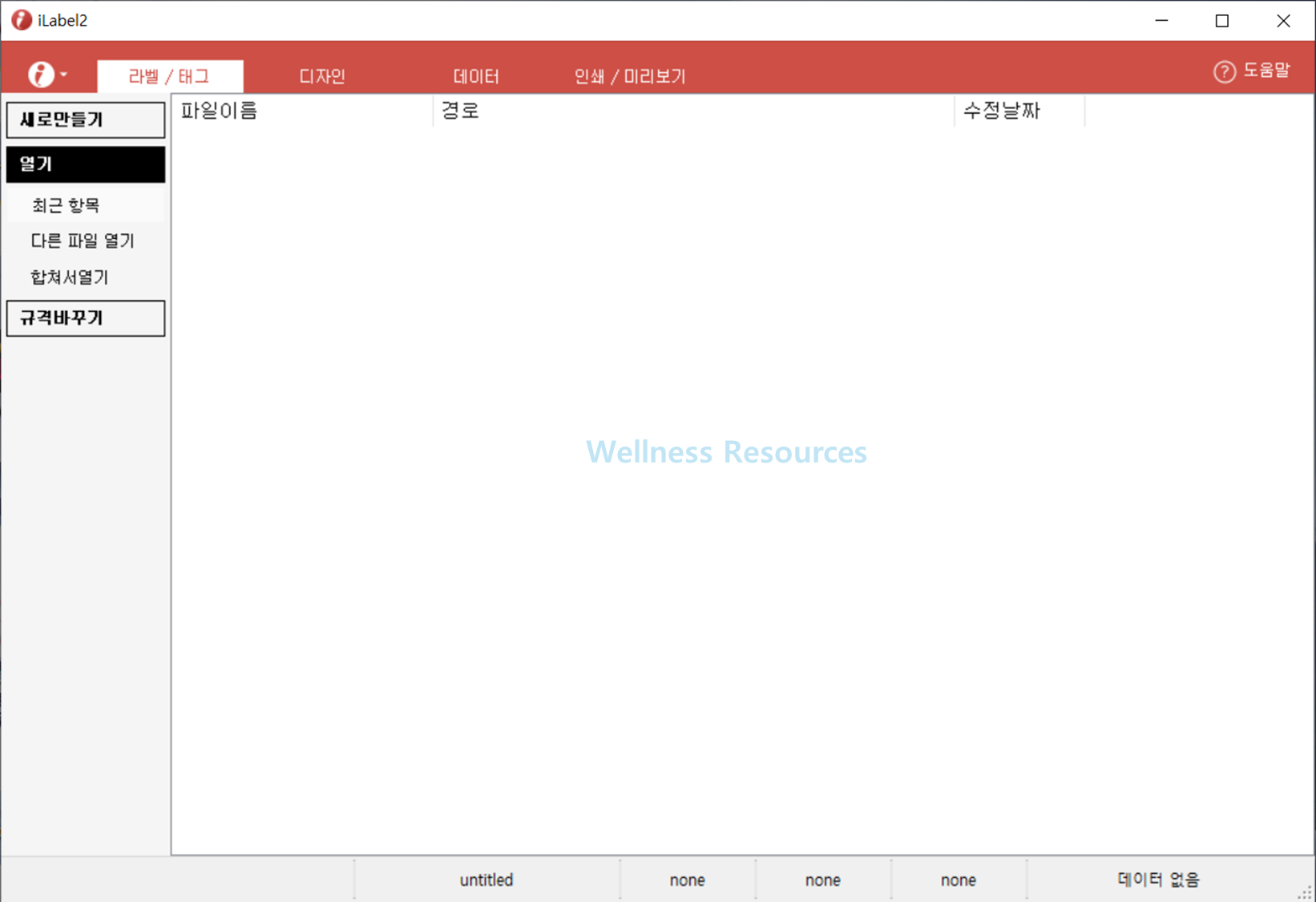
- 프로그램 실행 후 라벨/태그 탭에서 새로 만들기 또는 열기 선택
- 디자인 탭에서 기존 템플릿 활용 가능
❷ 디자인 옵션
- 이미지 추가, 바코드 생성, FA/도형 추가 가능
- 글꼴, 색상, 크기 등 자유롭게 조정
❸ 데이터 활용
- 데이터 탭에서 엑셀과 유사한 인터페이스 제공
- 대량 라벨 제작 시 효율적으로 사용 가능
- 상세 사용법은 제조사 제공 동영상 참고
❹ 인쇄 및 미리보기
- 인쇄/미리보기 탭에서 완성된 라벨 확인 가능
- 연결된 프린터로 바로 출력 가능
4. 아이라벨 고급 활용 기능
| 기능 | 설명 |
|---|---|
| 템플릿 활용 | 기존 라벨 템플릿 빠른 디자인 가능 |
| 바코드 생성 | 제품용 라벨, 관리용 라벨 바코드 생성 |
| 이미지/도형 | 사진, 아이콘, 사각/원형 도형 추가 |
| 데이터 병합 | 엑셀 데이터 기반 라벨 일괄 생성 가능 |
| 미리보기 | 인쇄 전 완성 라벨 확인 |
💡 TIP
- 디자인 탭 활용 시 반복적인 라벨 제작 시간을 크게 단축 가능
- 데이터 탭과 병합 기능으로 대량 라벨 인쇄 효율 극대화
5. FAQ
Q1. 아이라벨 프로그램은 무료인가요?
A1. 네, 아이라벨 PC 프로그램은 무료로 다운로드 및 설치 가능하며, 별도 계정 없이 바로 사용 가능합니다.
Q2. 바코드와 이미지 삽입은 어떻게 하나요?
A2. 디자인 탭에서 바코드 추가 버튼을 클릭하고, 이미지 추가 버튼으로 원하는 파일을 삽입하면 됩니다. 필요 시 FA나 도형도 함께 추가 가능해 편리합니다.