
삼성 전자 드라이버 다운로드가 필요할 때는 삼성서비스 공식 다운로드 페이지에서 모델명에 맞는 파일을 받는 것이 가장 안전합니다. 이 글에서는 삼성 프린터·노트북·모니터 등 제품별 드라이버를 찾는 방법과 설치 흐름을 단계별로 정리하고, 화면에서 무엇을 눌러야 하는지 이미지 설명처럼 쉽게 안내합니다.
1. 삼성 전자 드라이버는 왜 ‘공식 사이트’가 정답일까?
드라이버는 PC와 기기를 연결해 주는 “통역 앱” 같은 존재라서, 출처가 애매하면 오류가 나거나 원치 않는 프로그램이 같이 설치될 수 있어요. 특히 프린터/복합기/노트북처럼 시스템에 깊게 들어가는 드라이버는 삼성서비스 공식 페이지에서 받는 게 가장 깔끔합니다. ✅
2. 삼성 드라이버 다운로드 페이지에서 모델 찾는 방법
사이트에 들어가면 보통 “모델명 입력” 또는 “제품 선택” 흐름이 보입니다. 여기서 핵심은 딱 2가지예요.
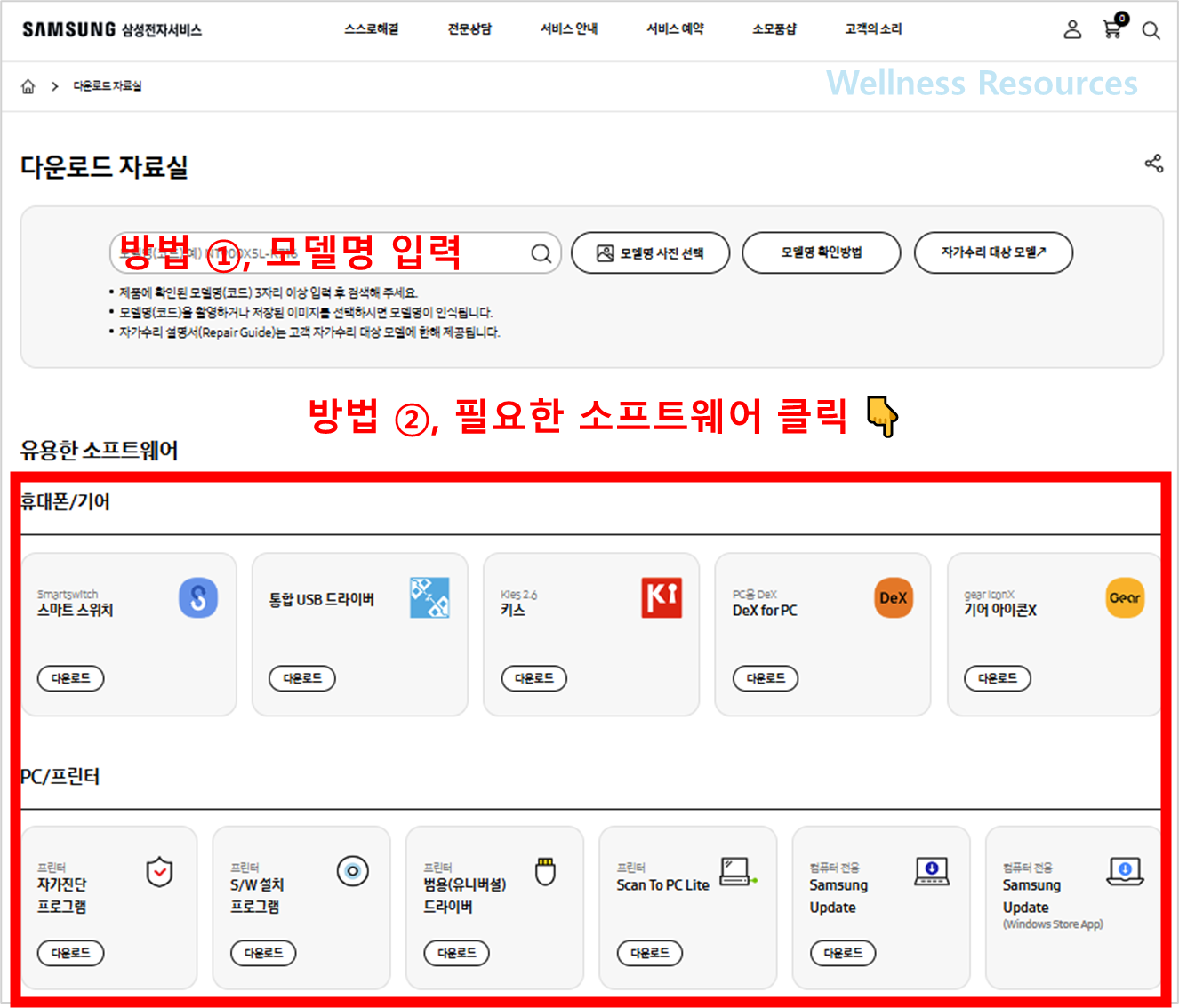
- 제품 라벨의 정확한 모델명을 확인하기
- 검색창에 모델명을 띄어쓰기/하이픈 포함해서 그대로 입력하기
예를 들어 프린터는 본체 전면 또는 뒷면 스티커에 모델명이 적혀 있고, 노트북은 하판 스티커나 윈도우 ‘시스템 정보’에서 확인되는 경우가 많습니다.
3. 운영체제(Windows/macOS)별로 파일 고르는 요령
드라이버 목록이 뜨면 파일이 여러 개라 살짝 헷갈릴 수 있는데, 보통 아래 원칙으로 고르면 실패가 줄어듭니다.
- Windows 11/10이라면: “Windows 64-bit” 또는 “Win10/11” 표기가 있는지 확인
- macOS라면: “Mac”, “macOS” 또는 “.pkg” 형태인지 확인
- 프린터/복합기라면: “통합 드라이버(Full/Universal/Package)”가 있으면 그게 편한 편
- 펌웨어(업데이트) 항목은: 드라이버랑 다를 수 있으니, 필요할 때만 진행
4. 설치 방법 따라하기
다운로드 후 설치 흐름은 생각보다 단순합니다. 딱 “다음-다음-완료” 느낌이에요 😄
- 드라이버 파일 다운로드 완료
- 파일 실행(더블클릭)
- 설치 마법사에서 동의/다음 진행
- 설치 중 “연결 방식” 선택이 나오면
- 프린터/복합기: USB 연결 또는 네트워크(Wi-Fi/LAN) 중 본인 환경 선택
- 설치 완료 후 재부팅 안내가 뜨면 재부팅 권장
설치가 끝난 다음에는 “장치 관리자(또는 프린터 및 스캐너 목록)”에서 정상 인식되는지 한 번만 확인하면 깔끔합니다.
5. 이미지 설명처럼 보는 ‘클릭 포인트’
실제로 화면에서 자주 보이는 지점만 콕 집어드릴게요. (캡처 넣을 때 이 문장 그대로 캡션으로 쓰기 좋아요)
- ① 검색창: 모델명 입력하는 칸(여기에 정확히 입력)
- ② 다운로드/드라이버 탭: 파일 목록이 나오는 구역
- ③ 운영체제 선택: Windows/macOS 선택 드롭다운이 있는 경우 체크
- ④ 파일명/버전/날짜: 최신 파일인지 판단하는 기준
- ⑤ 다운로드 버튼: 해당 파일을 실제로 받는 버튼
6. 설치가 안 될 때 빠르게 점검할 것
설치 오류는 대부분 아래에서 해결됩니다.
- 관리자 권한으로 실행: 설치 파일 우클릭 → 관리자 권한 실행
- 보안/백신 경고: 차단되면 설치가 멈출 수 있어 잠깐 허용 필요
- 기존 드라이버 충돌: 예전 드라이버가 있으면 제거 후 재설치가 더 깔끔
- 케이블/포트 문제(프린터): USB를 다른 포트로 바꿔 보기
- 네트워크 프린터: 프린터 IP가 바뀌면 다시 잡아줘야 할 때도 있음
7. 자주 묻는 질문 (FAQ)
Q1. 삼성 드라이버는 통합 드라이버로 설치하는 게 좋아요?
A1. 대부분의 프린터/복합기는 통합(패키지) 드라이버가 설치가 쉬워요. 다만 특정 기능(스캔/팩스 등)이 꼭 필요하다면, 목록에서 해당 기능 드라이버가 포함된 패키지인지 설명을 한 번 확인하는 게 안전합니다.
Q2. 모델명을 모르겠는데도 설치할 수 있나요?
A2. 가능은 하지만 추천하진 않아요. 모델명이 정확해야 호환 드라이버를 고를 수 있습니다. 기기 스티커(본체/하판)나 윈도우 ‘시스템 정보’에서 모델명을 먼저 확인한 뒤, 공식 페이지에서 검색하는 흐름이 가장 빠릅니다.