
바로플레이어는 PC에서 영상·음악 파일을 간편하게 재생할 수 있는 미디어 플레이어입니다. 이 글에서는 공식 페이지에서 바로플레이어 다운로드 링크로 안전하게 설치하는 방법을 단계별로 정리하고, 설치 화면에서 무엇을 확인해야 하는지 이미지 설명 방식으로 안내합니다. 설치 후 기본 설정 팁까지 함께 담았습니다.
1. 바로플레이어는 어떤 프로그램인가요?
바로플레이어는 PC에서 동영상과 오디오 파일을 재생할 때 필요한 기본 기능을 간단하게 제공하는 미디어 플레이어입니다. 복잡한 설정 없이 실행해 바로 재생하는 흐름이 편한 편이라, “일단 설치해서 틀어보자”는 용도에 잘 맞습니다. 😊
2. 바로플레이어 설치 방법 따라하기
아래 순서대로 진행하면 어렵지 않습니다.
❶ 안내 페이지 접속 후, [ 다운로드 ] 클릭

❷ 설치 파일 다운 후, 파일 실행하기 → 안내대로 설치 진행하기
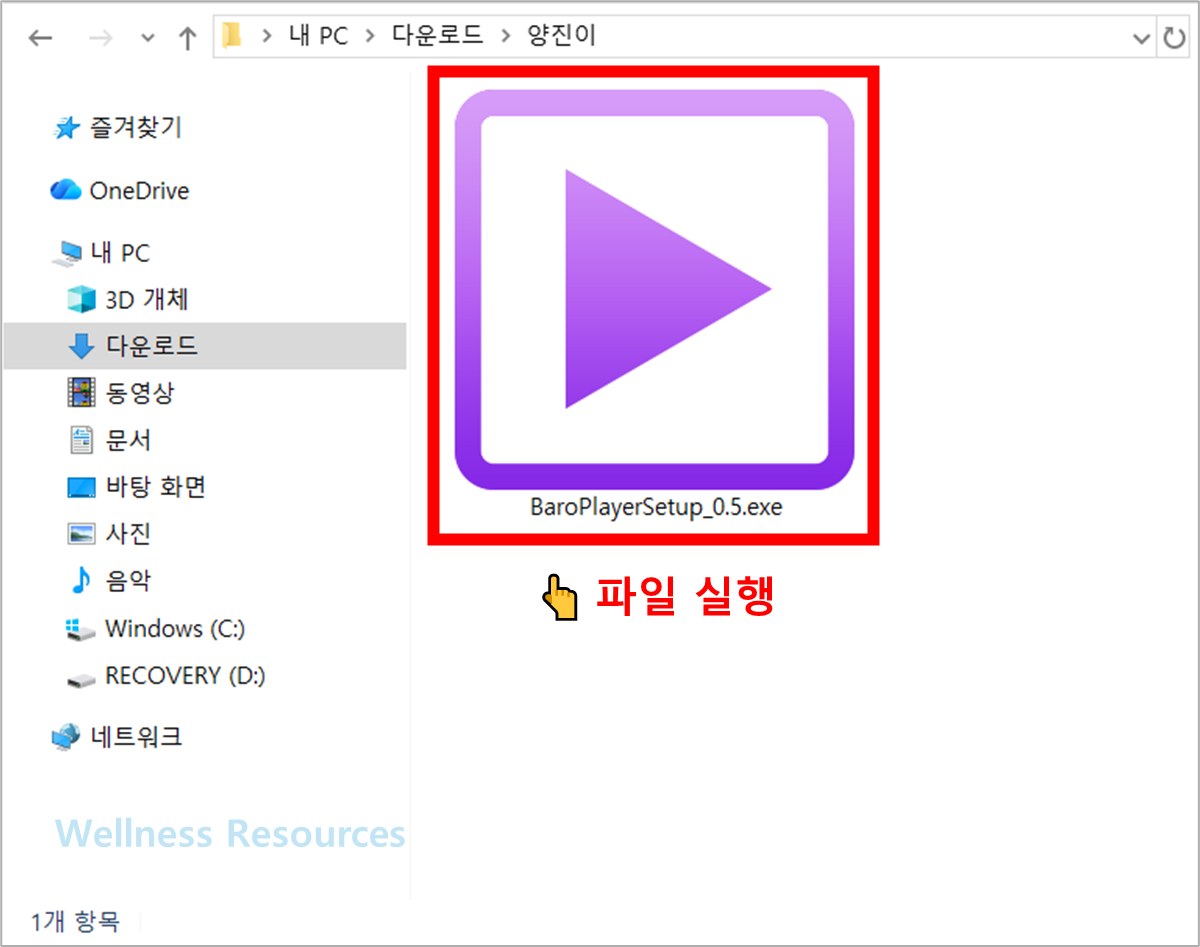
❸ 프로그램 설치 확인
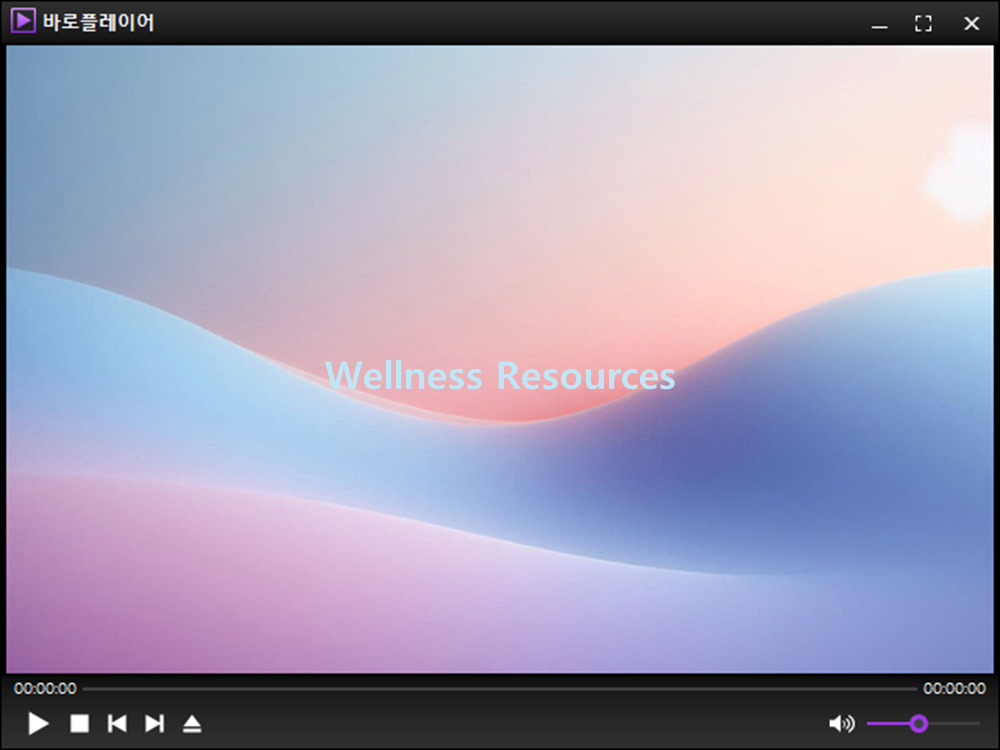
- 공식 페이지에서 설치 파일 다운로드
- 다운로드한 파일 실행(더블 클릭)
- 안내 창에서 [다음]을 눌러 설치 진행
- 설치 경로가 나오면 기본값 그대로 진행(특별한 이유 없으면 그대로 추천)
- 설치 완료 후 바탕화면 또는 시작 메뉴에서 실행
팁: 설치 중간에 “추가 구성요소/제휴 프로그램” 같은 선택 항목이 보이면, 필요한 것만 체크되어 있는지 한 번만 확인해 주세요.
3. 이미지 설명으로 보는 설치 화면 포인트
블로그에 캡처를 넣을 때는 아래 장면을 기준으로 설명을 달아주면 독자들이 따라 하기 쉬워요.
- 첫 화면: 설치 시작 안내(‘다음’ 버튼 위치 강조)
- 약관 화면: 동의 체크 위치 표시
- 설치 옵션 화면: 설치 경로/바로가기 생성 같은 항목 체크 확인
- 설치 진행 화면: 진행 바(설치 중에는 기다리면 됨)
- 완료 화면: “실행” 체크 여부(바로 실행할지 선택)
이 4~5장만 넣어도 “이미지 따라하기” 구성이 깔끔해집니다.
4. 설치 후 바로 해두면 좋은 설정
처음 실행하면 아래만 확인해도 사용이 훨씬 편해집니다.
- 기본 플레이어 설정: 영상/음악 파일을 바로플레이어로 연결할지 선택
- 자막 설정: 자막 크기·싱크 조절 메뉴 위치 확인
- 소리 출력 확인: 스피커/헤드셋 바뀌는 PC라면 출력 장치 체크
- 재생 품질: 끊김이 있으면 하드웨어 가속 옵션이 있는지 확인(있다면 켜고 테스트)
5. 자주 묻는 질문 (FAQ)
Q1. 윈도우 기본 기능으로도 비슷한 작업이 가능한가요?
A1. 가능합니다. 윈도우의 기본 “미디어 플레이어(또는 영화 및 TV)”로도 재생은 할 수 있어요. 다만 자막/코덱 호환, 세부 재생 옵션(단축키, 화면/자막 설정 등)을 더 편하게 쓰고 싶다면 바로플레이어 같은 전용 플레이어가 유리합니다.
Q2. 설치했는데 일부 영상이 소리만 나오거나 화면이 깨져요. 왜 그럴까요?
A2. 파일 자체가 손상됐거나, 해당 형식에 필요한 코덱/디코딩 방식이 맞지 않을 때 생깁니다. 우선 다른 영상 파일로도 같은 증상인지 확인하고, 그래픽 드라이버 업데이트 후 다시 재생해 보세요. 그래도 동일하면 다른 플레이어로 테스트해 원인을 좁히는 것도 방법입니다.