
모두의 프린터는 누구나 손쉽게 사용할 수 있는 무료 프린터 프로그램으로, 문서를 PDF로 저장할 수 있는 기능을 제공합니다. 본문에서는 다운로드 및 설치 방법, 초기 설정, PDF 저장 과정과 활용 팁까지 단계별로 정리했습니다. 인쇄 프리셋 설정과 보안 옵션 적용 방법도 함께 안내합니다.
1. 모두의 프린터란?
모두의 프린터는 다양한 문서를 실제 프린터 없이도 PDF로 저장할 수 있는 가상 프린터 프로그램입니다. 설치 후 인쇄 옵션에서 선택하면 PDF 파일로 변환할 수 있어 업무 문서, 계약서, 자료 보관 등에 활용도가 높습니다.
▲ 영상 시청 후 사용하면, 사용법을 더욱 쉽게 알 수 있습니다. ▲
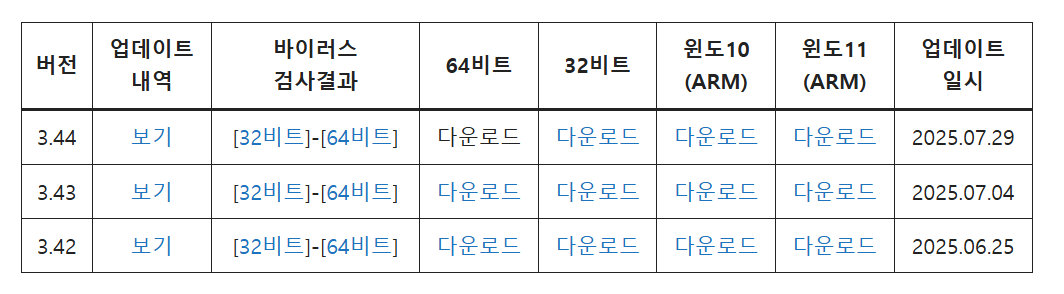
( 접속 후 아래의 다운로드 테이블 찾은 후 다운하시면 됩니다. )
2. 다운로드 및 설치 방법
| 단계 | 설명 |
|---|---|
| 1 | 모두의 프린터 공식 홈페이지 접속 |
| 2 | Windows, Mac, Linux 중 운영체제 선택 |
| 3 | 설치 파일 다운로드 후 실행 |
| 4 | 설치 마법사 안내에 따라 진행 |
| 5 | 설치 완료 후 프린터 설정 확인 |
설치 후 시스템 재부팅이 필요할 수 있으며, 완료 시 인쇄 가능한 프린터 목록에 자동 등록됩니다.
3. 초기 설정 과정
설치가 끝나면 설정 메뉴에서 프린터가 정상적으로 추가되었는지 확인해야 합니다. 등록된 목록에 ‘모두의 프린터’가 보이면 정상 설치된 것입니다. 이후 기본 프린터로 설정해 두면 편리하게 활용할 수 있습니다.
4. PDF 저장 방법
| 단계 | 설명 |
|---|---|
| 1 | 문서에서 Ctrl + P로 인쇄 명령 실행 |
| 2 | 프린터 목록에서 ‘모두의 프린터’ 선택 |
| 3 | 인쇄 설정의 ‘대상’을 PDF로 저장으로 지정 |
| 4 | 저장 버튼 클릭 후 원하는 위치 선택 |
| 5 | 저장된 PDF 파일 확인 및 열기 |
대용량 문서는 저장 시간이 길어질 수 있으므로, 압축 옵션을 활용하면 더 효율적입니다.
5. 활용 팁
- 압축 옵션 활용: 파일 용량이 큰 경우 PDF 저장 시 용량을 줄일 수 있음
- 인쇄 품질 조정: 프린터 설정 메뉴에서 해상도를 조절해 문서 품질 최적화
- 문제 해결: 설치 오류 시 FAQ 참고 또는 고객 지원 문의
6. 결론
모두의 프린터는 실제 프린터가 없어도 문서를 간단히 PDF로 저장할 수 있어 업무 효율을 높여줍니다. 설치와 설정이 간단하고, 무료로 제공되며 다양한 운영체제를 지원하기 때문에 누구나 손쉽게 사용할 수 있습니다.
7. FAQ
Q1. 모두의 프린터는 어디서 다운로드할 수 있나요?
A1. 공식 홈페이지에 접속해 운영체제에 맞는 설치 파일을 선택하고, 다운로드 후 설치를 진행하면 됩니다.
Q2. PDF 저장은 어떻게 하나요?
A2. 문서에서 인쇄 명령 실행 후, 프린터 목록에서 ‘모두의 프린터’를 선택하고 ‘PDF로 저장’ 옵션을 지정하면 됩니다.