
메이투 Meitu 다운로드부터 설치 과정까지 직접 사용해본 흐름으로 정리했습니다. 안드로이드와 아이폰에서 메이투 설치 방법을 단계별로 안내하고, 설치 후 설정과 오류 해결 팁까지 경험 기반으로 설명합니다. 처음 사용하는 분도 쉽게 따라할 수 있는 가이드입니다. 사진 편집 기능 활용 팁도 함께 담았습니다.
1. 메이투 다운로드 전 미리 확인한 부분
메이투 다운로드를 진행하기 전에 저장 공간과 기기 성능을 먼저 확인했습니다. 필터와 AI 보정 기능이 많은 앱이라 용량이 가볍지는 않은 편이었습니다. 실제로 설치해보니 여유 공간이 부족하면 업데이트 과정에서 지연이 발생할 수 있었습니다.
| 항목 | 확인 내용 |
|---|---|
| 운영체제 | Android / iOS 최신 버전 유지 |
| 저장 공간 | 최소 500MB 이상 확보 |
| 계정 상태 | 구글·애플 계정 로그인 |
| 네트워크 | 와이파이 환경 권장 |
메이투 설치 방법 자체는 단순하지만, 사전 점검을 해두면 훨씬 안정적이었습니다.
▼ 안드로이드 / 아이폰 모바일 설치 방법은 아래에서 확인해주세요 ▼
2. 안드로이드 Meitu 설치 방법
안드로이드에서는 플레이스토어를 통해 Meitu 다운로드를 진행했습니다.
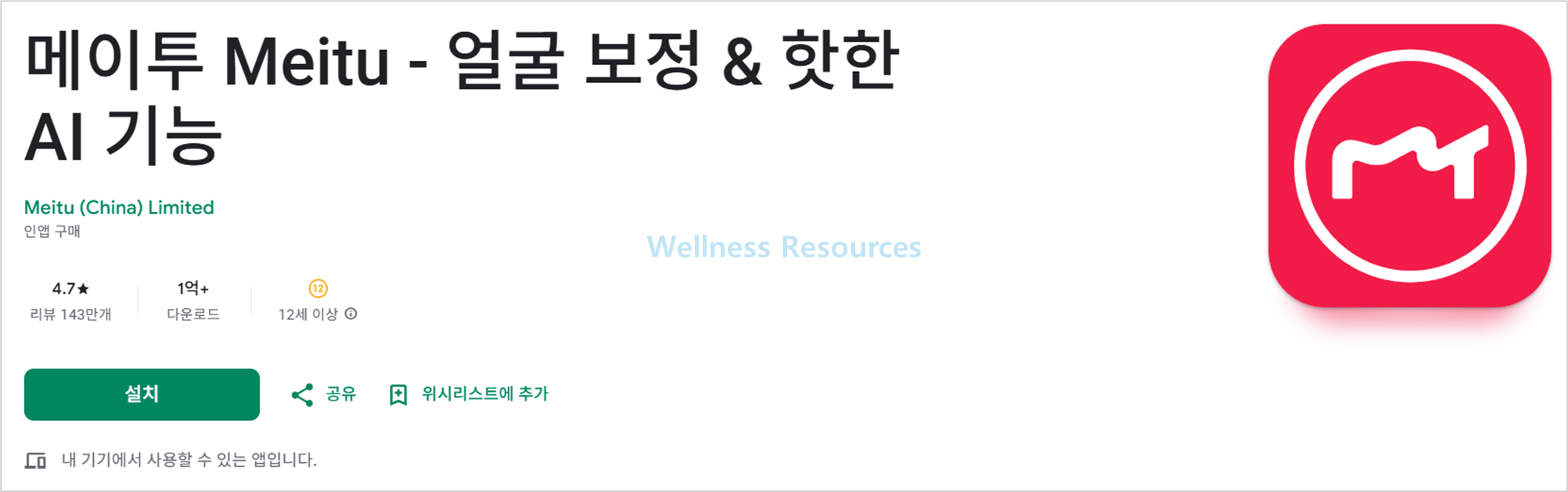
- 구글 플레이스토어 실행
- ‘Meitu’ 또는 ‘메이투 다운로드’ 검색
- 공식 앱 선택
- 설치 버튼 클릭
설치는 빠르게 완료되었습니다. 다만 첫 실행 시 카메라와 저장공간 접근 권한을 요청하는데, 이를 허용하지 않으면 촬영 및 저장 기능이 제한되었습니다.
실제로 사용해보니 초기 권한 설정을 정리해두는 것이 이후 사용에 편리했습니다.
3. 아이폰 Meitu 설치 방법
아이폰에서는 앱스토어에서 Meitu 다운로드를 진행했습니다.
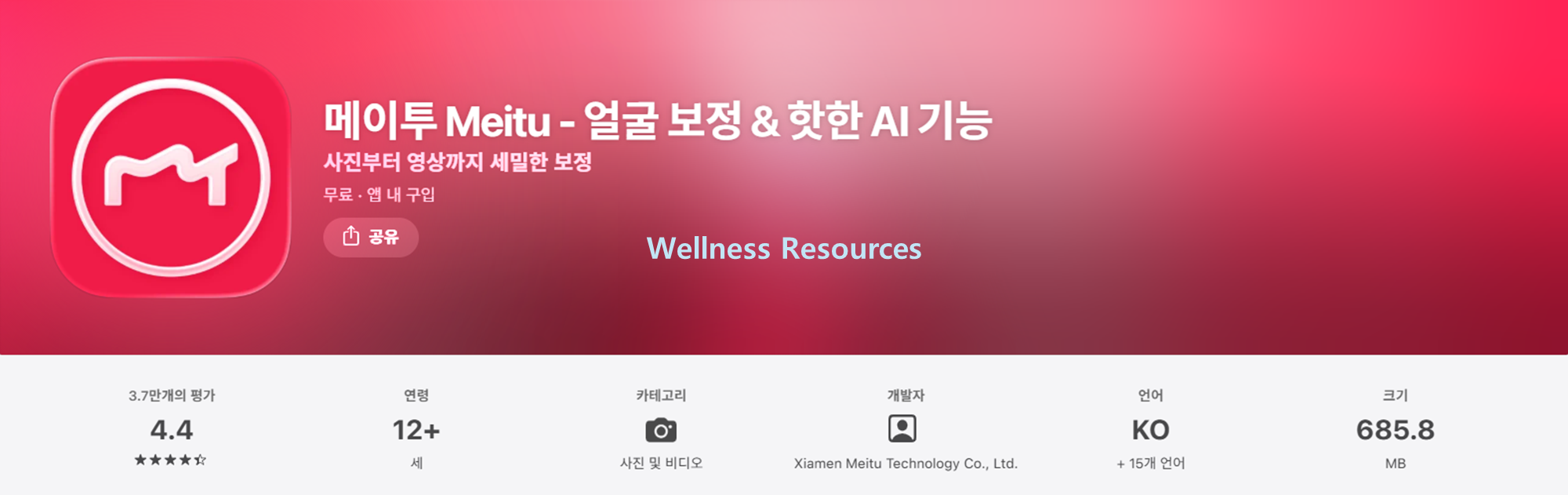
- 앱스토어 실행
- ‘Meitu’ 검색
- 받기 클릭
- Face ID 또는 비밀번호 인증
아이폰은 설치 과정이 비교적 간단했습니다. 다만 사진 접근 권한을 허용해야 기존 사진 편집이 가능했습니다. 메이투 설치 방법은 운영체제에 따라 인증 방식만 조금 다를 뿐, 전체 흐름은 유사했습니다.
4. 설치 후 직접 조정한 기본 설정
메이투 다운로드 후 가장 먼저 조정한 부분은 보정 강도였습니다. 기본값이 다소 강하게 느껴져 자연스럽게 낮춰 설정했습니다.
제가 조정한 항목은 아래와 같습니다.
- 피부 보정 강도 조절
- 자동 필터 적용 해제
- 기본 저장 해상도 확인
- 워터마크 설정 점검
| 설정 항목 | 조정 내용 |
|---|---|
| 보정 강도 | 기본값보다 낮춤 |
| 자동 필터 | 비활성화 |
| 해상도 | 고해상도 유지 |
| 워터마크 | 필요 시 비활성화 |
메이투 설치 방법 이후 만족도를 좌우한 부분은 이 초기 설정 단계였습니다. 😊
5. 메이투 다운로드 오류 발생 시 해결 방법
설치 중 한 차례 다운로드가 멈춘 적이 있었는데, 네트워크를 다시 연결하니 정상적으로 진행되었습니다.
| 문제 상황 | 해결 방법 |
|---|---|
| 다운로드 중 멈춤 | 네트워크 재연결 |
| 설치 버튼 비활성화 | OS 업데이트 확인 |
| 앱 실행 오류 | 재부팅 후 재실행 |
| 저장 공간 부족 | 불필요한 앱 삭제 |
대부분은 네트워크 또는 저장 공간 문제였습니다. 메이투 다운로드 자체의 오류는 거의 발생하지 않았습니다.
6. 자주 묻는 질문 FAQ
Q1. 메이투 다운로드는 무료인가요?
A. 기본 다운로드와 일반 기능은 무료입니다. 다만 일부 프리미엄 필터 및 AI 기능은 유료 구독이 필요합니다.
Q2. 메이투 설치 후 인터넷 없이 사용 가능한가요?
A. 기본 사진 편집 기능은 오프라인에서도 사용할 수 있습니다. 다만 일부 AI 기반 기능은 인터넷 연결이 필요합니다.