메모잇(Memoit)은 바탕화면에 메모를 자유롭게 배치하고 관리할 수 있는 인기 메모 프로그램입니다. 이번 글에서는 메모잇 다운로드 방법부터 기본 사용법, 환경설정 위치, 자주 사용하는 단축키까지 한 번에 정리해보겠습니다. 처음 사용하는 분도 쉽게 따라할 수 있도록 설치 과정과 주요 기능 활용 방법도 함께 안내합니다.
1. 메모잇은 어떤 프로그램일까?
▶ 아래 정보와 같이 보기
👉 복구 및 백업 방법: 백업 파일 찾고 복구하기 (+ 동기화 정보)
▼ 모바일 설치 방법은 아래에서 확인해주세요 ▼
2. PC버전: 메모잇 다운로드 및 설치 방법
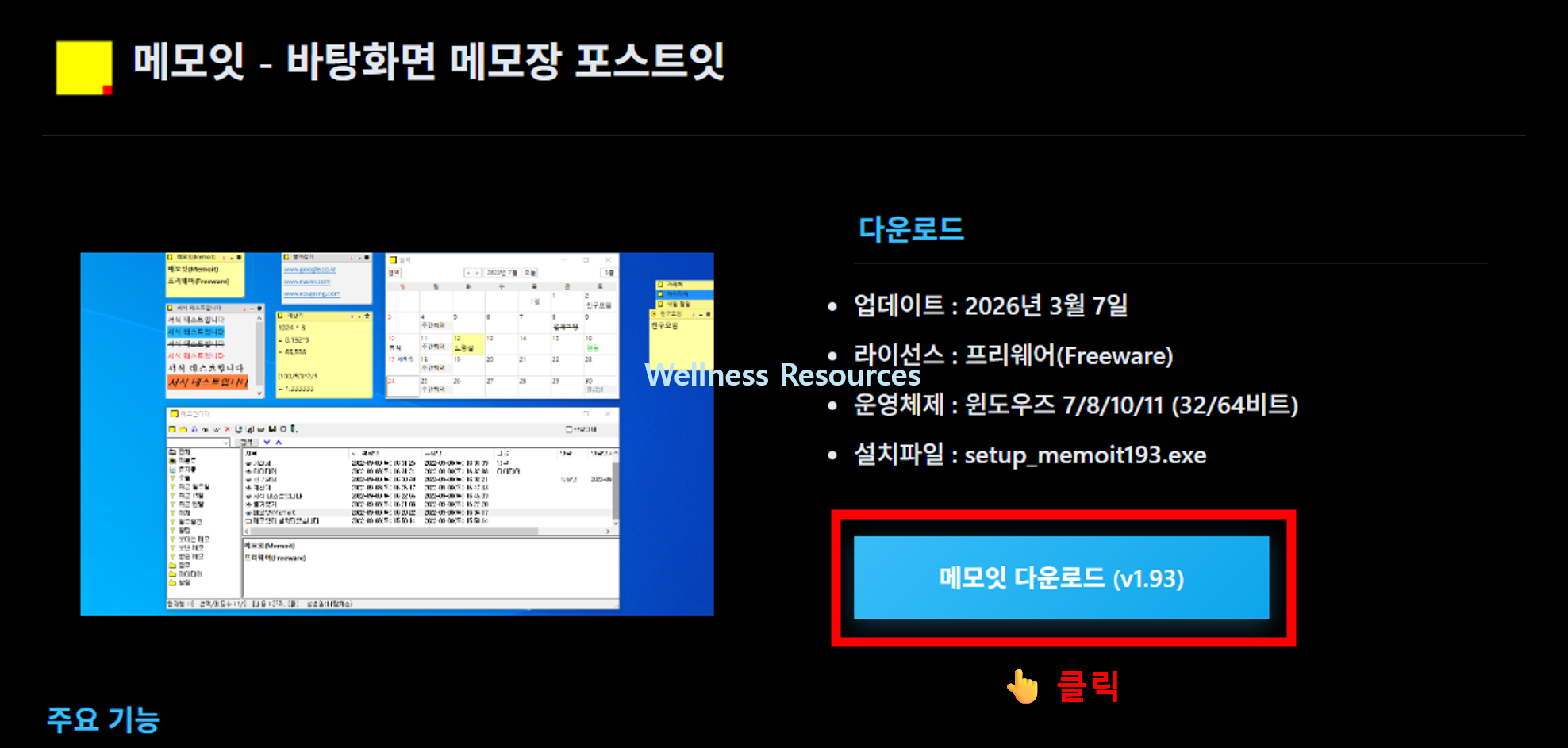
❶ 안내 페이지 접속 후, [ 메모잇 다운로드 ] 클릭
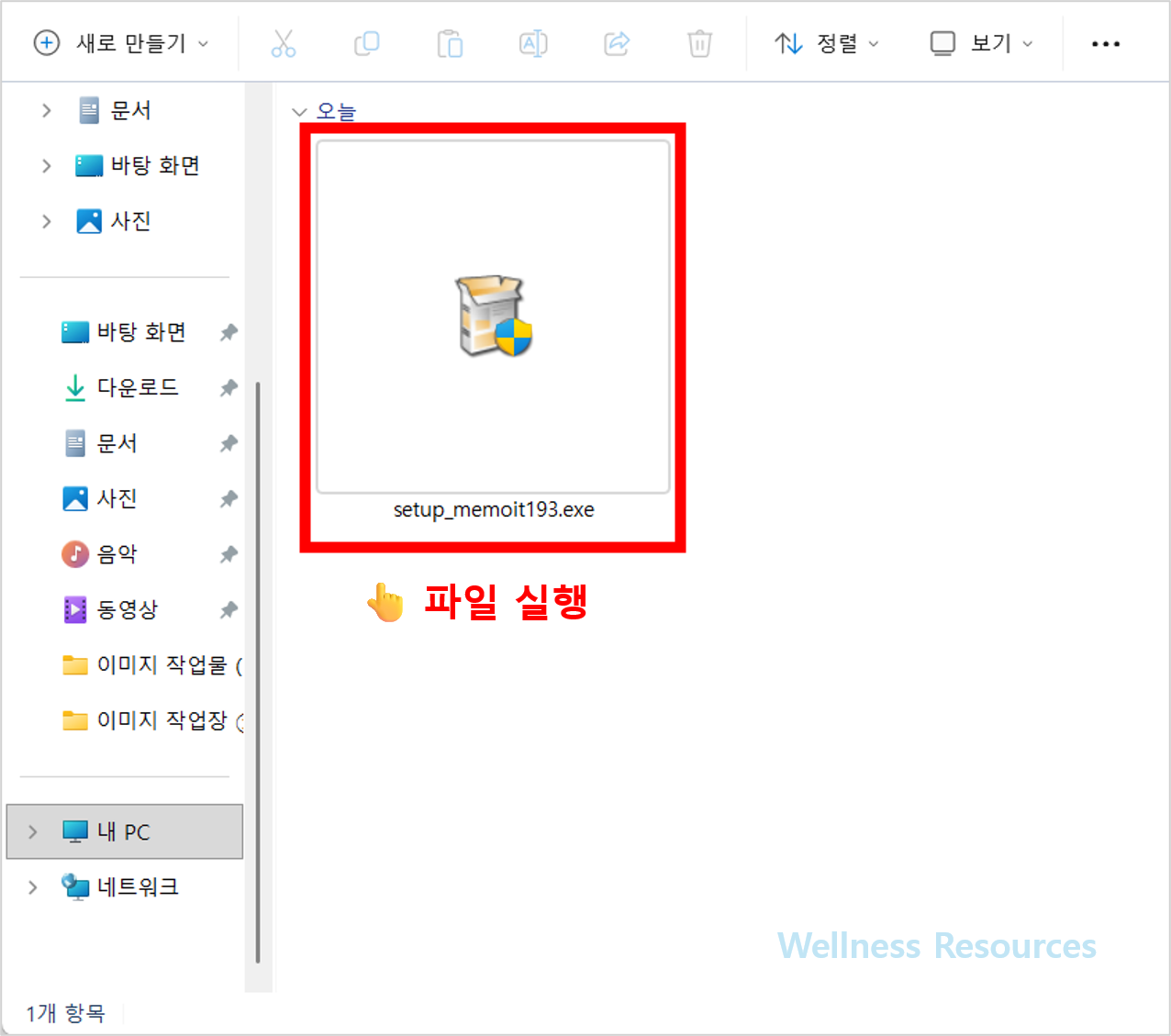
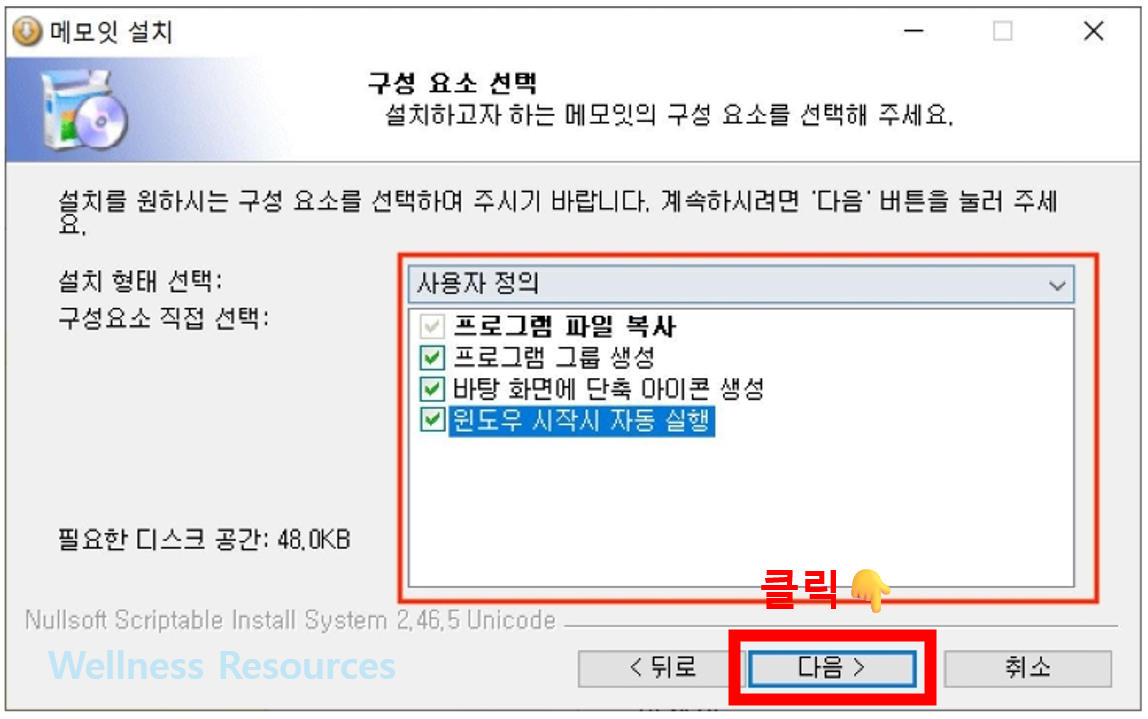
❷ 설치 파일 다운 후, 파일 실행하기 → 안내대로 쭉~ 설치 진행


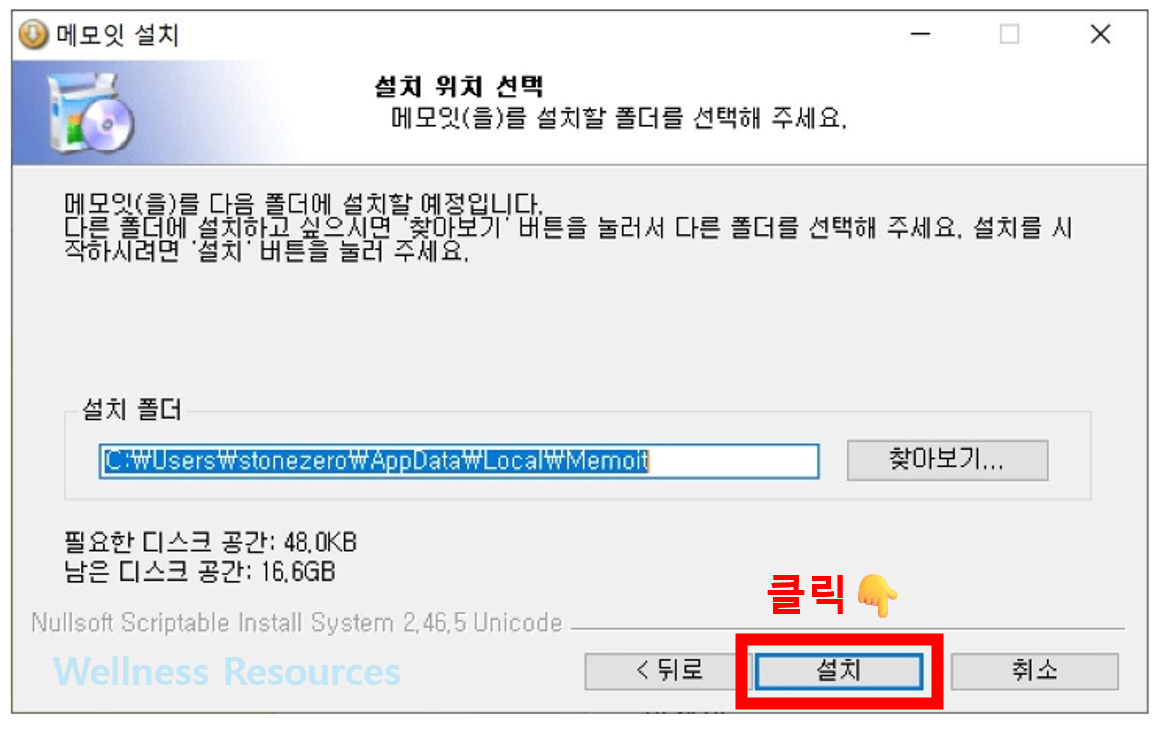
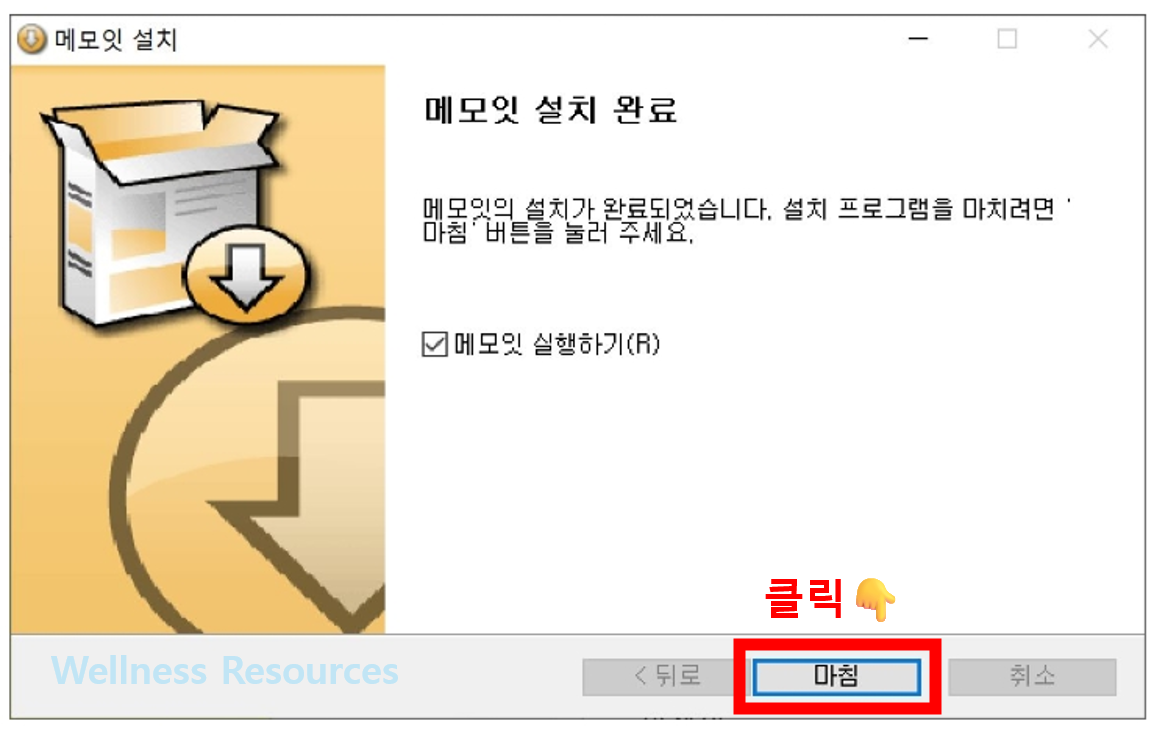
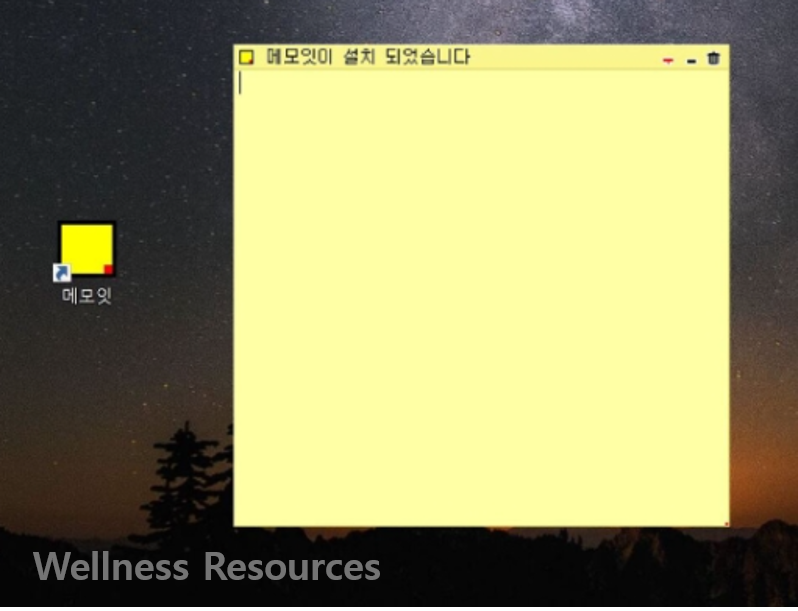
❸ 프로그램 설치 확인
- 다운로드 페이지 접속
- 다운로드 버튼 클릭
- 설치 파일 실행
- 안내에 따라 설치 진행
- 설치 완료 후 실행 확인
처음 실행하면 바탕화면에 메모 창이 생성되며 바로 사용할 수 있습니다.
3. 메모잇 기본 사용 방법
처음 사용하는 분들이 가장 헷갈리는 부분이 설정 메뉴 위치입니다.
실제로 메모잇은 설정을 여는 방법이 두 가지입니다.
📌 메모 창에서 설정 열기
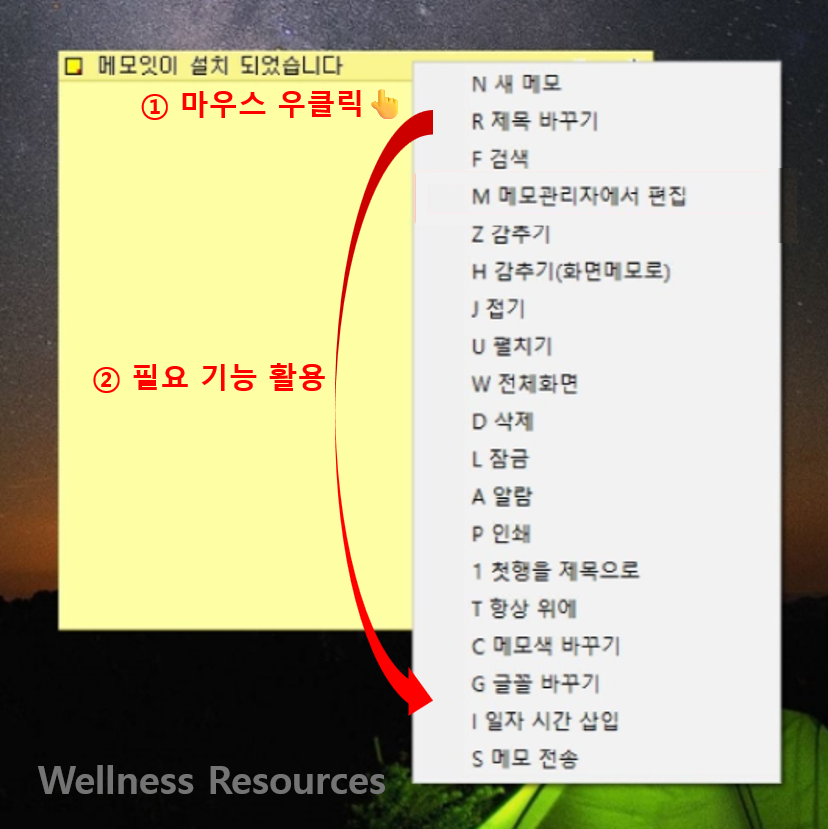
현재 열려 있는 메모 창 상단에 마우스 우클릭을 하면 메뉴가 나타납니다.
여기서 메모 관련 기능을 빠르게 설정할 수 있습니다.
📌 트레이 아이콘에서 설정 열기

작업표시줄 우측 하단에 있는 메모잇 아이콘을 우클릭하면 환경설정 메뉴를 확인할 수 있습니다.
전체 프로그램 설정을 변경할 때는 이 방법을 사용하는 경우가 많습니다.
4. 자주 사용하는 단축키
메모잇은 단축키 활용도가 상당히 높은 프로그램입니다.
특히 메모를 자주 작성하는 경우라면 몇 가지만 익혀도 작업 속도가 크게 향상됩니다.
| 기능 | 단축키 |
| 새 메모 생성 | Ctrl + Alt + Insert |
| 보이는 메모 정렬 | Ctrl + Alt + Left |
| 최근 편집 메모 보기 | Ctrl + Alt + Up |
| 메모 관리자 | Ctrl + Alt + End |
| 메모 보이기/숨기기 | Ctrl + Alt + Down |
| 환경설정 | Ctrl + Alt + L |
| 트레이 메뉴 | Ctrl + Alt + M |
| 달력 보이기/숨기기 | Ctrl + Alt + Right |
※ 기본 설정 기준이며 환경설정에서 변경 가능합니다.
5. 메모 관리자 활용하기
메모가 많아질수록 메모 관리자가 상당히 편리합니다.
메모 관리자에서는 그룹 생성, 제목 변경, 검색 등을 쉽게 수행할 수 있습니다.
| 기능 | 단축키 |
| 메뉴 호출 | Shift + F10 |
| 제목 변경 | F2 |
| 삭제 | Delete |
| 포커스 이동 | Tab |
| 역방향 이동 | Shift + Tab |
| 선택 해제 | Esc |
※ 업무용으로 여러 개의 메모를 사용하는 경우 특히 유용합니다.
6. 메모 편집 기능 알아보기
메모 창 자체에서도 다양한 편집 기능을 제공합니다.
| 기능 | 단축키 |
| 제목 변경 | F2 |
| 검색 | Ctrl + F |
| 접기/펼치기 | F4 |
| 메뉴 호출 | Esc |
| 메모 크기 조절 | Ctrl + Shift + I/J/K/L |
| 문단 정렬 | Ctrl + W/E/R |
| 수식 계산 | Ctrl + D |
생각보다 많은 기능이 숨어 있기 때문에 익숙해지면 일반 메모장보다 훨씬 편리하게 사용할 수 있습니다.
7. 달력 기능도 함께 활용해보자
메모잇에는 간단한 달력 기능도 포함되어 있습니다.
일정 관리나 날짜별 메모 기록이 필요한 경우 함께 활용하면 좋습니다.
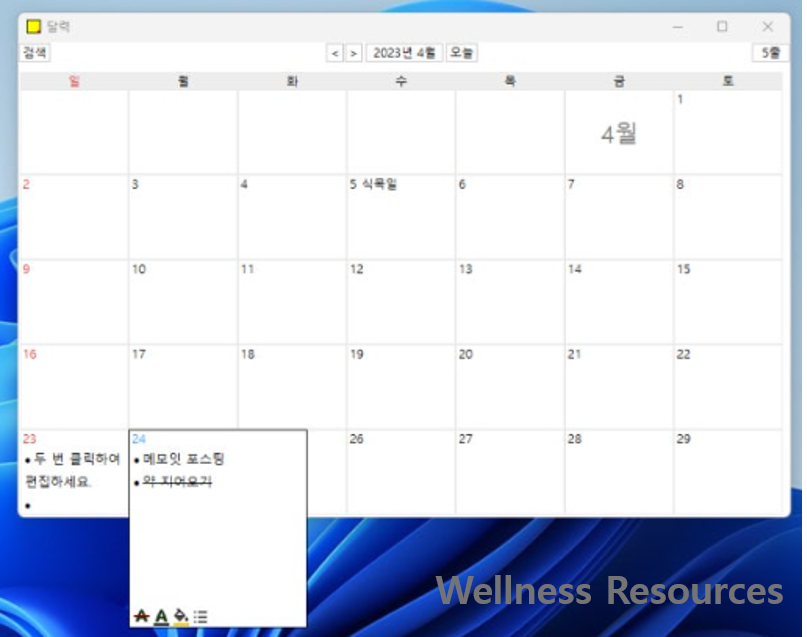
| 기능 | 단축키 |
| 이전달 | Ctrl + Up |
| 다음달 | Ctrl + Down |
| 오늘 이동 | Home |
| 셀 편집 | Enter |
| 셀 삭제 | Delete |
| 검색 | Ctrl + F |
메모와 일정 관리를 하나의 프로그램에서 처리할 수 있다는 점도 메모잇의 장점 중 하나입니다.
8. 모바일 버전: 메모잇 다운로드 및 설치 방법
- 구글 플레이스토어에서 ‘메모잇’을 검색합니다.
- 설치 후 앱을 실행하고 로그인 또는 계정을 생성합니다.
※ iOS 앱스토어에서는 제공되지 않습니다.
📌 자주 묻는 질문 (FAQ)
Q1. 메모잇은 무료 프로그램인가요?
네. 개인 사용자는 무료로 이용할 수 있으며 기본적인 메모 관리 기능을 모두 제공하고 있습니다.
Q2. 메모가 많아져도 관리가 가능한가요?
가능합니다. 메모 관리자 기능을 활용하면 그룹별 관리와 검색 기능을 이용할 수 있어 많은 메모도 비교적 쉽게 정리할 수 있습니다.