
드롭박스 무료 PC 버전 다운로드와 설치 방법을 정리했습니다. 계정 생성, 로그인, 보안 인증, 자동 동기화 설정까지 단계별 가이드와 활용 팁을 확인해보세요. 추가로 팀 협업 기능, 파일 복구 방법, 모바일 연동 활용법과 저장 공간 최적화 팁까지 담아 업무와 개인 작업 모두에 유용합니다.
1. 드롭박스 Dropbox 기본 정보
| 항목 | 내용 |
|---|---|
| 서비스명 | Dropbox (드롭박스) |
| 기능 | 클라우드 스토리지, 파일 공유, 협업 도구 |
| 지원 OS | Windows, macOS, iOS, Android |
| 무료 용량 | 기본 2GB 제공 |
| 유료 플랜 | Plus, Family, Professional, Business 등 |
👉 드롭박스는 전 세계적으로 널리 사용되는 클라우드 스토리지 서비스로, 개인·기업 모두에게 적합한 협업 도구입니다.
▼ 안드로이드 / 아이폰 모바일 설치 방법은 아래에서 확인해주세요 ▼
2. 드롭박스 무료 다운로드 및 설치
- 드롭박스 공식 웹사이트 접속
- PC 다운로드 버튼 클릭 → Windows / macOS 버전 선택
- 설치 파일 실행 후 설치 마법사 진행
- 설치 중 권한 요청이 나오면 반드시 허용 클릭
- 설치 완료 후 드롭박스 실행하기 선택
👉 모바일(iOS·Android) 앱도 앱스토어에서 무료 다운로드 가능합니다.
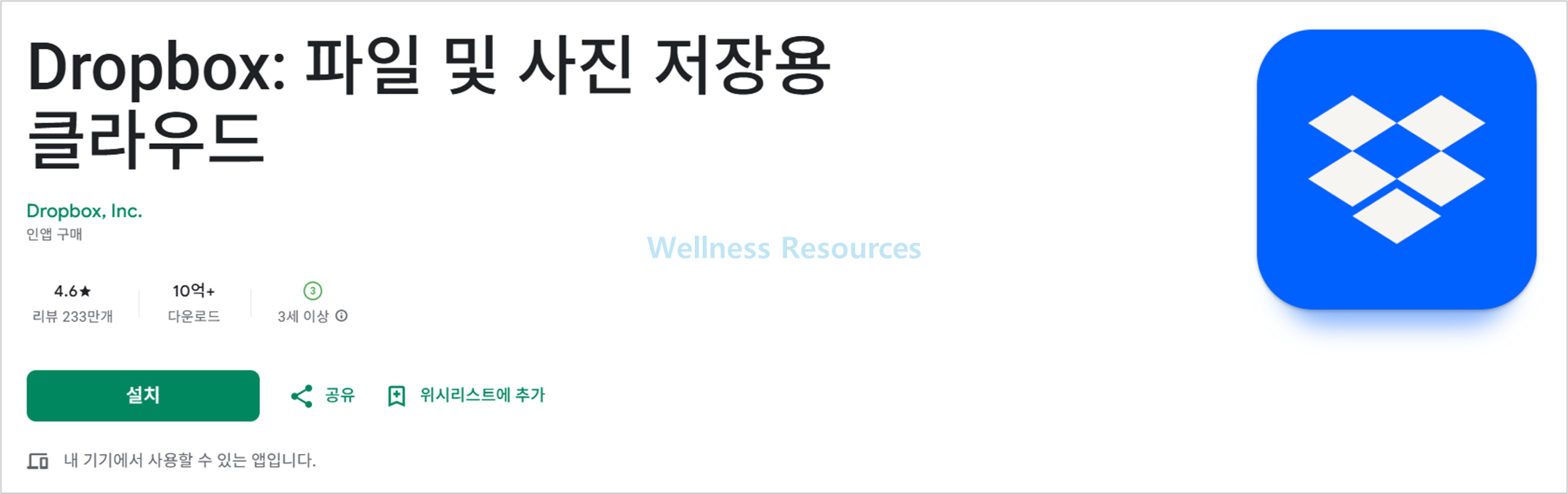
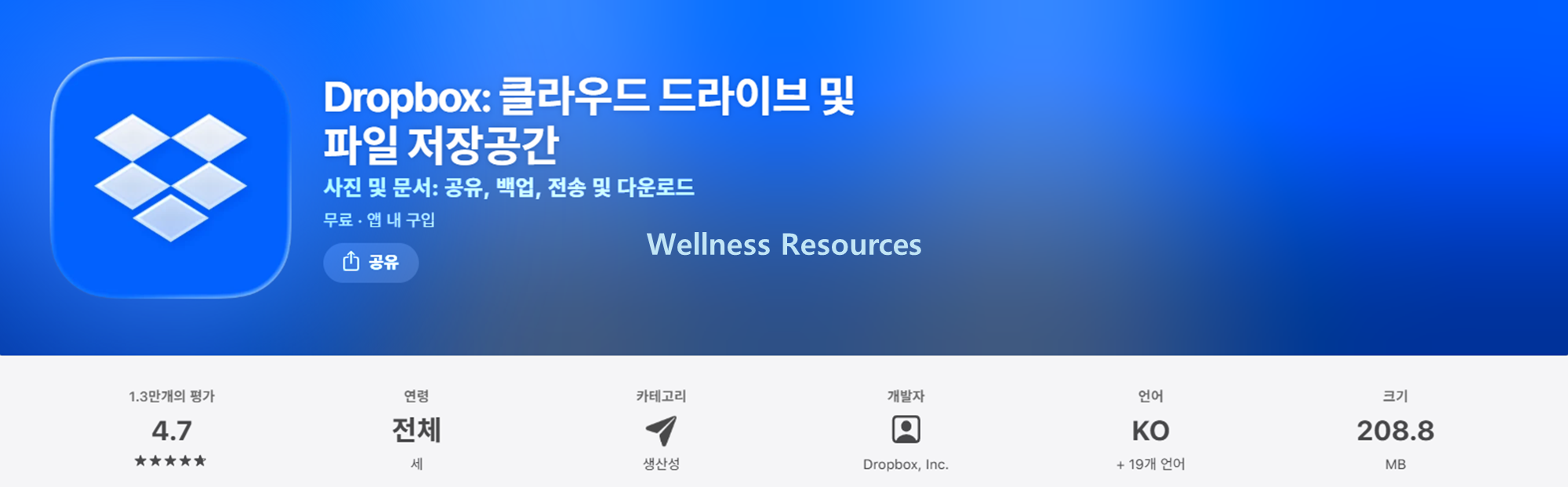
3. 모바일 설치 방법
📌 안드로이드
📌 아이폰
3. 회원가입 및 로그인 절차
- 계정 생성: 이메일 직접 입력 또는 카카오·구글·애플 계정 연동 가능
- 로그인: 생성한 계정 이메일 입력 후 보안 인증 코드 입력
- 인증 완료 후 Dropbox 로그인 버튼 클릭 → 프로그램 실행
- 로그인 상태 유지 옵션 설정 가능
4. 동기화 설정 방법
| 항목 | 설명 |
|---|---|
| 자동 동기화 | PC 폴더에 파일 복사 시 클라우드에 자동 업로드 |
| 동기화 확인 | 작업표시줄 아이콘에서 동기화 진행 상황 확인 가능 |
| 공유 기능 | 업로드된 파일·폴더는 URL 링크로 손쉽게 공유 가능 |
| 튜토리얼 제공 | 설치 후 기본 사용법 가이드 화면 자동 표시 |
👉 PC와 클라우드가 실시간으로 연동되며, 파일 이동만으로 간단히 동기화됩니다.
5. 드롭박스 무료 vs 유료 비교
| 구분 | 무료 플랜 | 유료 플랜 (Plus/Professional 등) |
|---|---|---|
| 저장 용량 | 2GB | 2TB 이상 |
| 동기화 기기 수 | 제한 없음 | 제한 없음 |
| 고급 기능 | 기본 동기화, 파일 공유 | 스마트 동기화, 대용량 전송, 고급 보안 |
| 추천 대상 | 개인 사용자, 체험용 | 기업, 전문가, 협업 환경 |
👉 처음에는 무료 버전으로 체험 후, 필요 시 플랜 업그레이드를 권장합니다.
6. 드롭박스 활용 팁
- 작업표시줄 바로가기 등록 → 빠른 실행 가능
- 팀 프로젝트 시 공동 편집·버전 관리 기능 활용
- 보안 강화를 위해 이중 인증(2FA) 설정 권장
- 클라우드 파일은 필요 시 오프라인 접근 옵션 활성화
7. FAQ
Q1. 드롭박스 무료 용량은 얼마나 되나요?
A1. 기본적으로 2GB 무료 저장 공간을 제공합니다. 추가 용량이 필요하다면 유료 플랜을 선택해야 합니다.
Q2. PC 동기화가 느리거나 오류가 날 때 해결 방법은?
A2. 네트워크 상태 확인 후, 최신 버전 업데이트 또는 재설치를 권장합니다. 그래도 해결되지 않으면 캐시 삭제 후 다시 시도하세요.