웹사이트에서 마우스 드래그나 우클릭이 막혀 불편했던 경험이 있나요? 드래그프리(DragFree)는 크롬 확장 프로그램으로, 복사·붙여넣기·마우스 제스처 기능을 다시 활성화시켜줍니다. 설치와 설정이 간단하며, 학생·개발자·직장인 등 텍스트 활용이 많은 사용자에게 특히 유용하게 활용됩니다.
1. 드래그프리란?
드래그프리는 웹사이트에서 제한된 마우스 기능을 다시 사용할 수 있게 해주는 도구입니다.
| 기능 | 설명 |
|---|---|
| 드래그 차단 해제 | 텍스트 선택·복사 가능 |
| 우클릭 제한 해제 | 우클릭 메뉴 자유롭게 사용 |
| 마우스 제스처 | 웨일 브라우저 제스처 기능 복원 |
| 부가 기능 | 글자 수 세기 지원 |
2. 설치 및 설정 방법
❶ 안내 페이지 접속 후, [ Chrome에 추가 ] 클릭
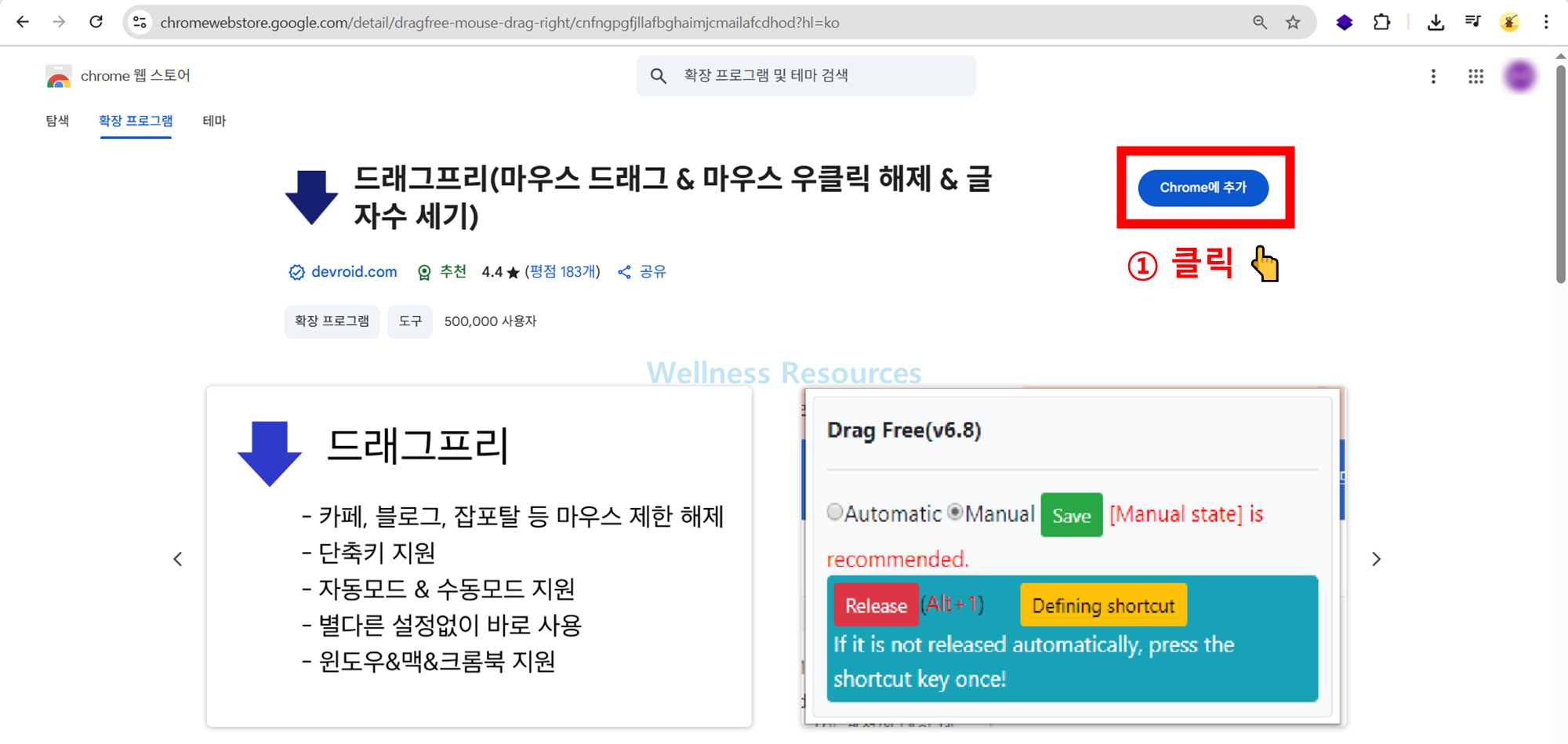
❷ [ 확장 프로그램 추가 ] 클릭
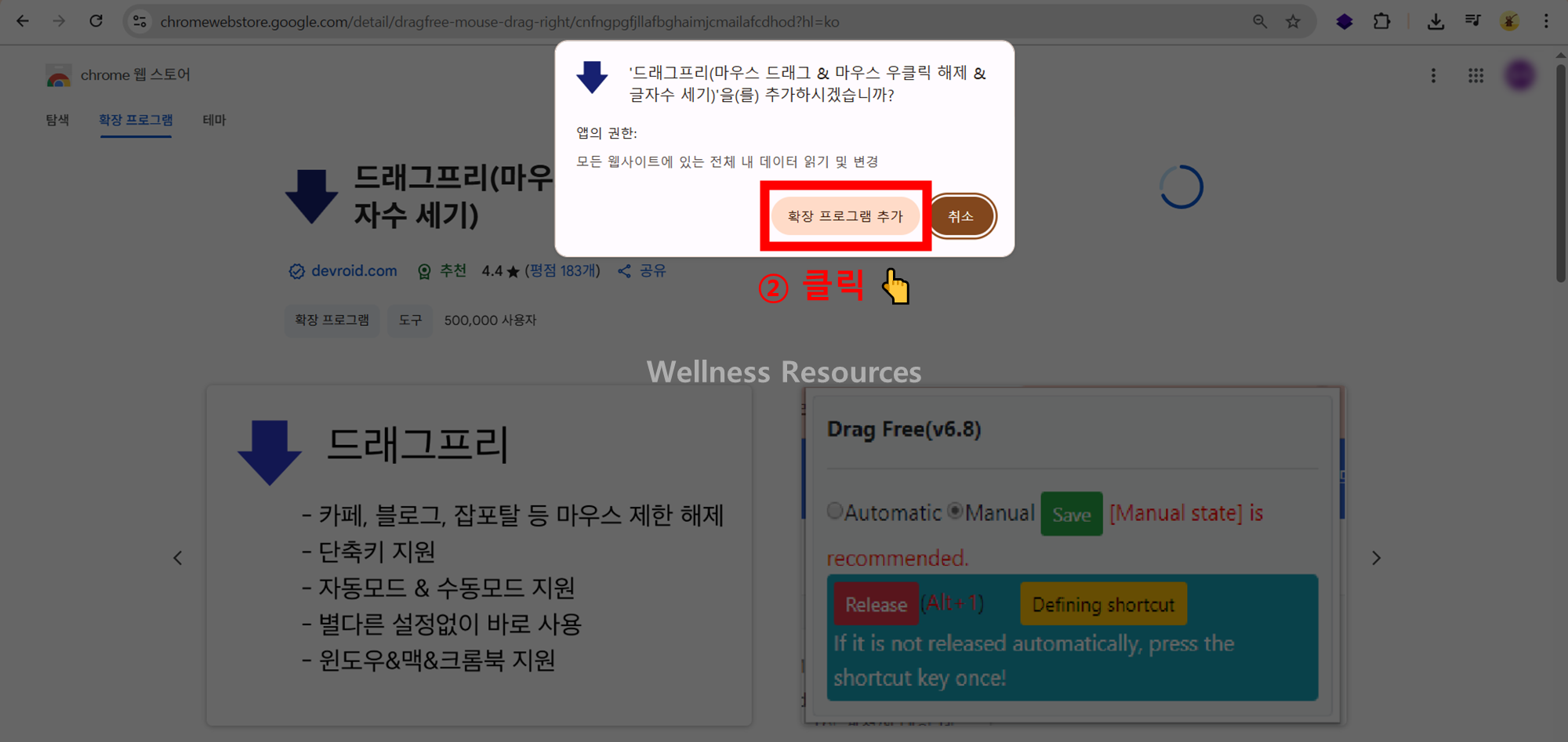
❸ 우측 상단 표시 아이콘 클릭
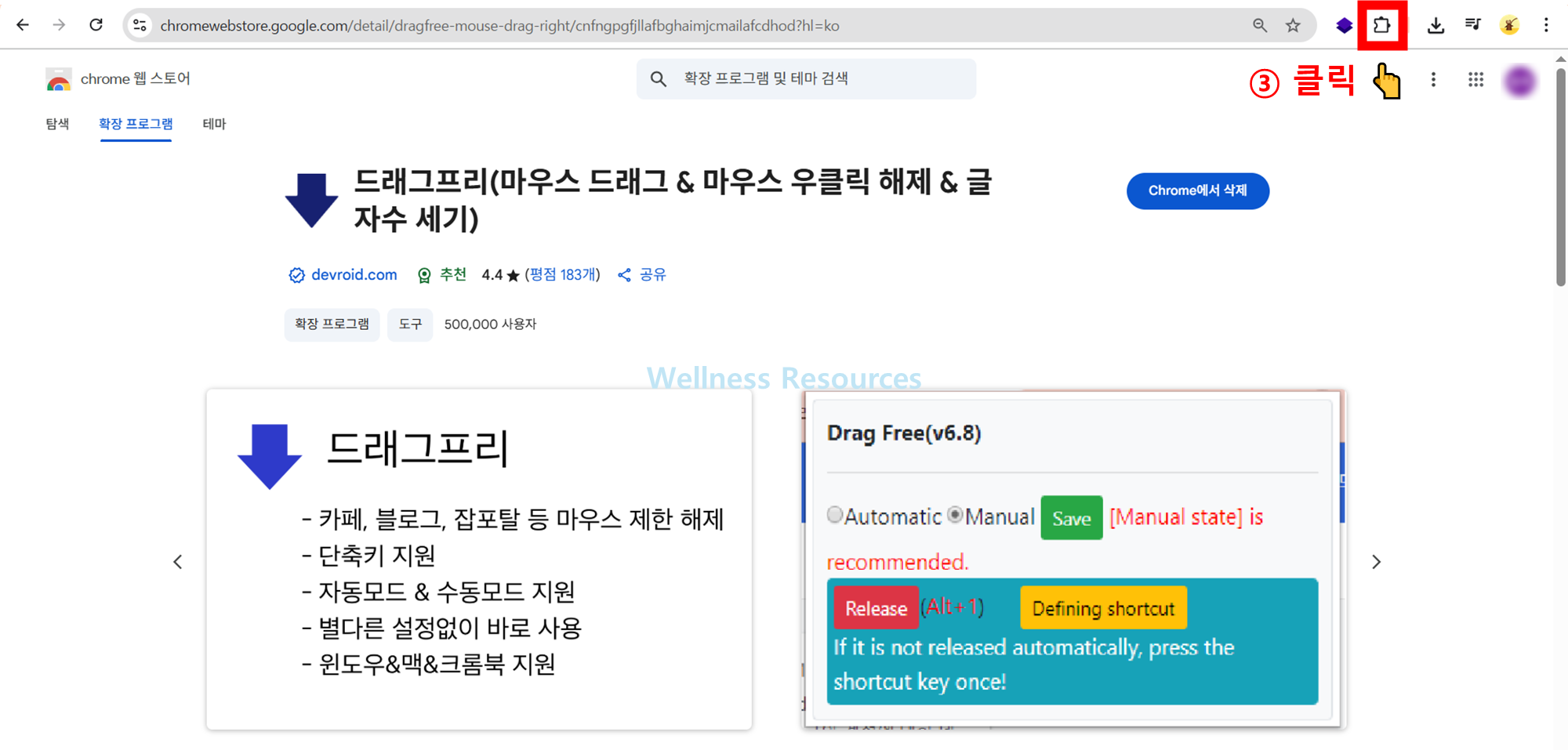
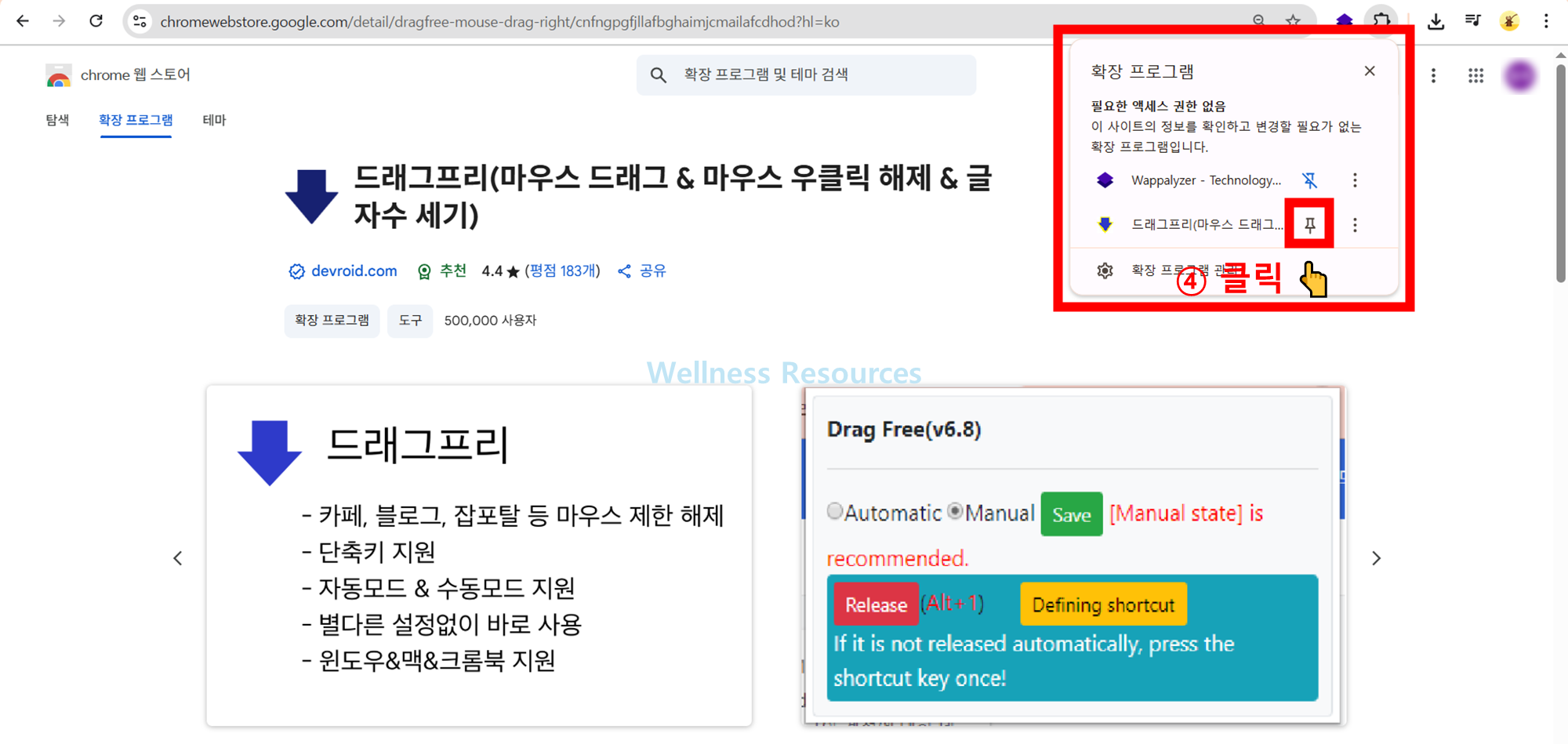
❹ “드래그프리” 오른쪽 [ 📌 ] 클릭 → 다시 우측 상단 [ ▼ ] 아이콘 클릭

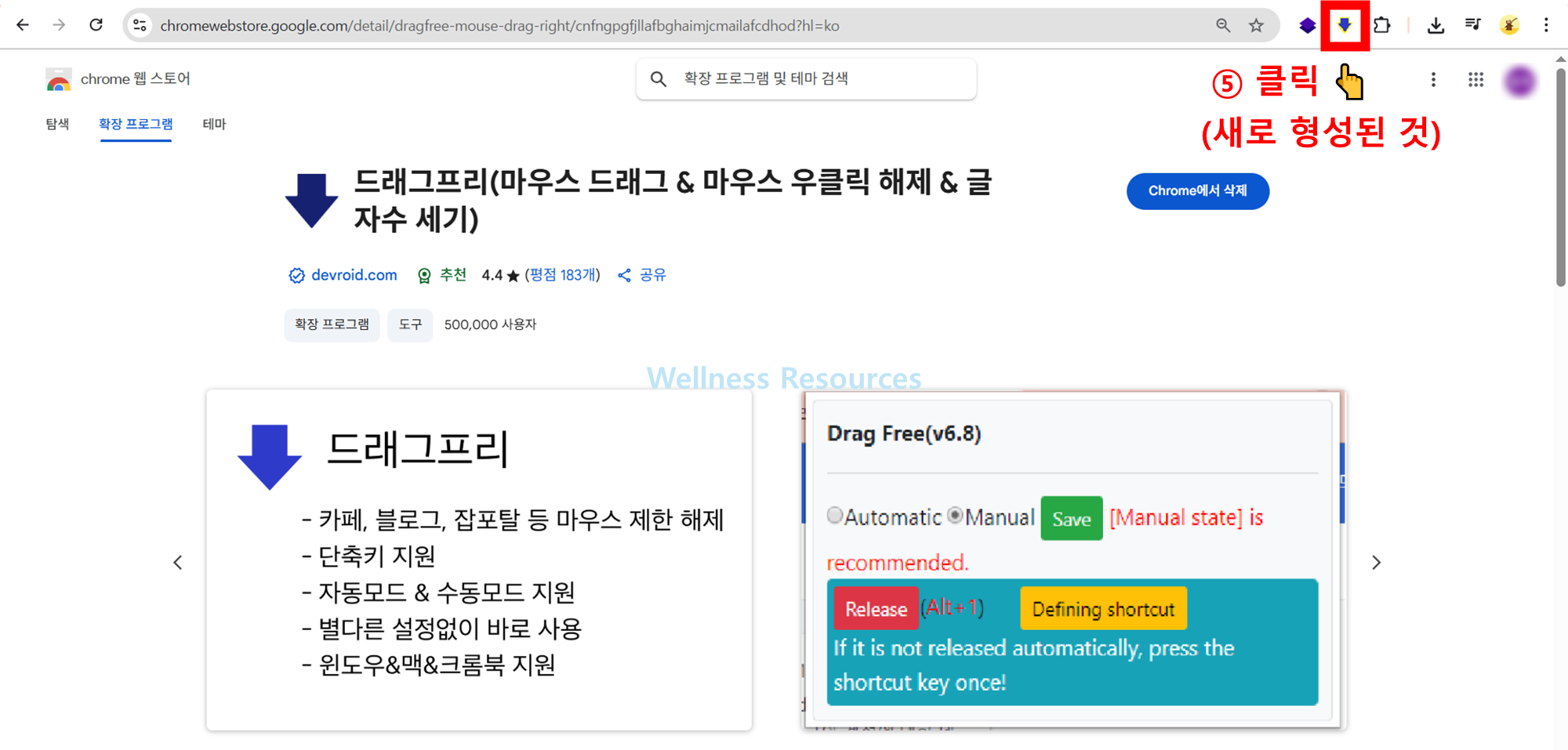
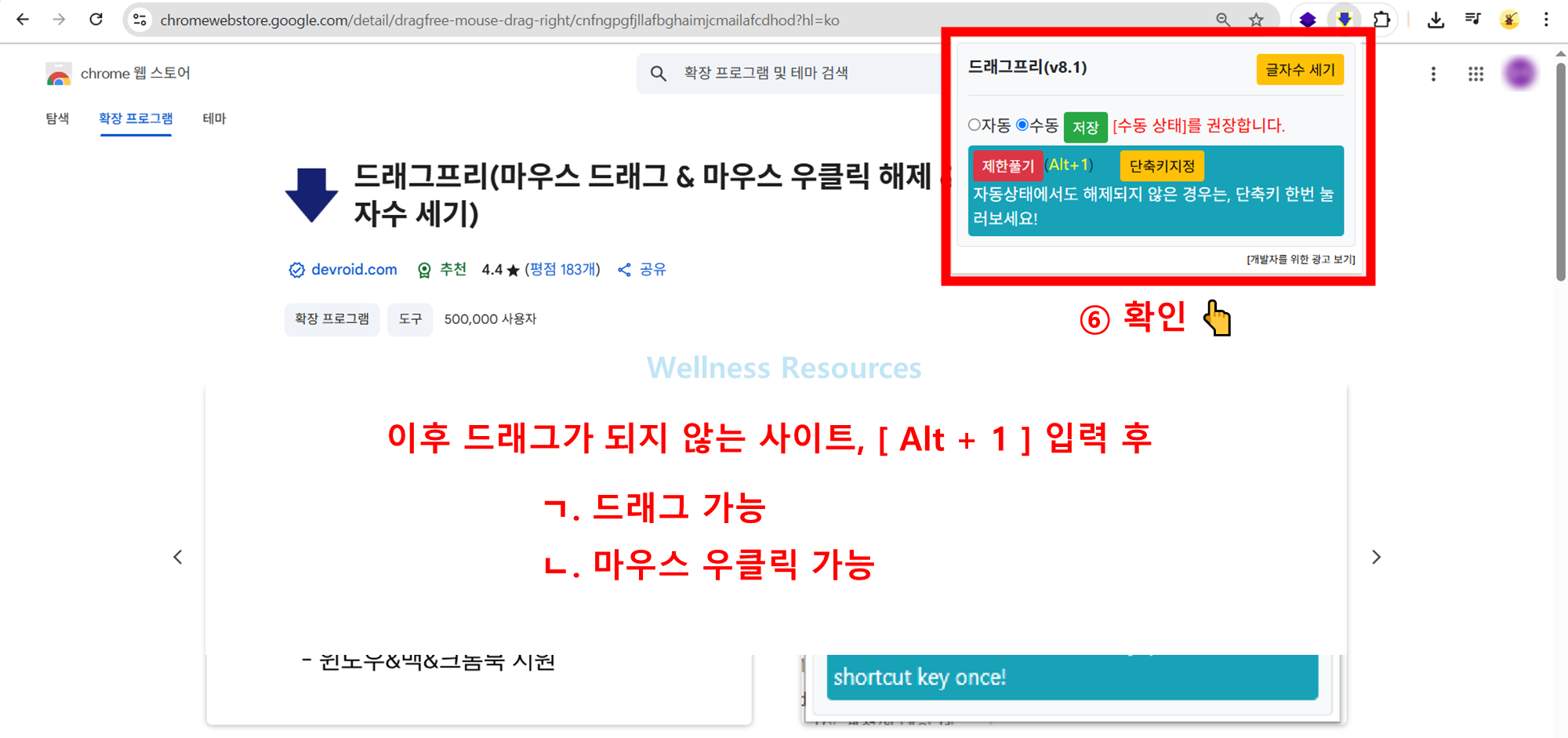
❺ 간단한 설명서 확인 후 이용하기 : ” 수동 상태 ” 추천
: 필요할 때마다 [ Alt + 1 ] 을 입력 후 사용하는 수동 상태를 많이 활용합니다.
| 단계 | 설명 |
|---|---|
| 1 | 크롬 웹스토어에서 ‘DragFree’ 검색 후 설치 |
| 2 | 브라우저 우측 상단 확장 프로그램 아이콘 ‘고정’ |
| 3 | 아이콘 클릭 후 설정창 열기 |
| 4 | 모드 선택: 자동 모드 / 수동 모드 |
| 5 | 단축키 지정: 필요 시 Alt + 1 등으로 설정 |
✔ 자동 모드: 모든 사이트에서 자동 적용 (일부 오류 가능)
✔ 수동 모드: 단축키로 필요한 사이트에서만 실행 (안정적)
3. 드래그프리의 장점
- 차단된 사이트에서도 텍스트 복사 가능
- 우클릭 메뉴 제한 해제
- 마우스 제스처 기능 정상 작동
- 블로그·포털·쇼핑몰 등 다양한 사이트에서 활용
4. 이런 분들께 추천
| 사용자 유형 | 필요 이유 |
|---|---|
| 학생·직장인 | 과제·보고서 작성 시 텍스트 복사 |
| 개발자 | 코드 스니펫 빠른 활용 |
| 웨일 사용자 | 막힌 제스처 기능 복원 |
| 웹 콘텐츠 관리자 | 블로그·쇼핑몰 자료 관리 편의성 |
5. 마무리
드래그프리는 처음엔 단순한 기능 같지만, 막상 사용하면 필수 도구가 됩니다. 복사·우클릭 제한이 자주 걸리적거렸던 사용자라면 설치해두는 것만으로도 웹 탐색이 훨씬 자유로워집니다.
📌 FAQ
Q1. 드래그프리는 무료인가요?
A1. 네, 크롬 웹스토어에서 무료로 설치할 수 있으며 대부분의 기능을 제한 없이 사용할 수 있습니다.
Q2. 자동 모드와 수동 모드 중 어떤 걸 추천하나요?
A2. 안정성을 중시한다면 수동 모드를 추천합니다. 특정 사이트에서만 단축키로 실행하면 불필요한 오류를 줄일 수 있습니다.