
노트패드++(Notepad++)는 무료 오픈소스 텍스트 에디터로, 일반 문서 작성부터 프로그래밍까지 지원합니다. 설치, 구문 강조, 플러그인 활용법 등 기본 사용법을 단계별로 안내하며 초보자도 쉽게 시작할 수 있습니다. 다양한 언어 지원과 가벼운 실행 속도로 업무 효율성을 높이고 학습에도 유용합니다.
1. 노트패드++란?
| 항목 | 내용 |
|---|---|
| 프로그램명 | Notepad++ |
| 카테고리 | 텍스트 및 코드 편집기 |
| 운영체제 | Windows 전용 |
| 용량 | 약 8~12MB (버전별 상이) |
| 언어 | 한국어 및 다국어 지원 |
| 라이센스 | 무료, 오픈소스 |
| 공식 홈페이지 | Notepad++ 공식 사이트 |
Notepad++는 일반 메모장보다 훨씬 강력한 텍스트 편집기입니다. HTML, CSS, JavaScript, Python, C, Java 등 다양한 프로그래밍 언어를 지원하며, 자동 완성, 구문 강조, 다중 탭 편집 등 편리한 기능을 제공합니다. 플러그인 기반 확장 기능도 풍부하고, 초경량 구조로 설치 부담이 적습니다.
주요 특징
- 다양한 프로그래밍 언어 구문 강조(Syntax Highlighting)
- 다중 문서 탭 지원
- 자동 완성 및 괄호 짝 맞춤 기능
- 플러그인 기반 확장 기능 제공
- 무료 오픈소스 배포, Windows 전용
▲ 업데이트를 확인해주세요 ▲
2. Notepad++ 다운로드 및 설치 방법
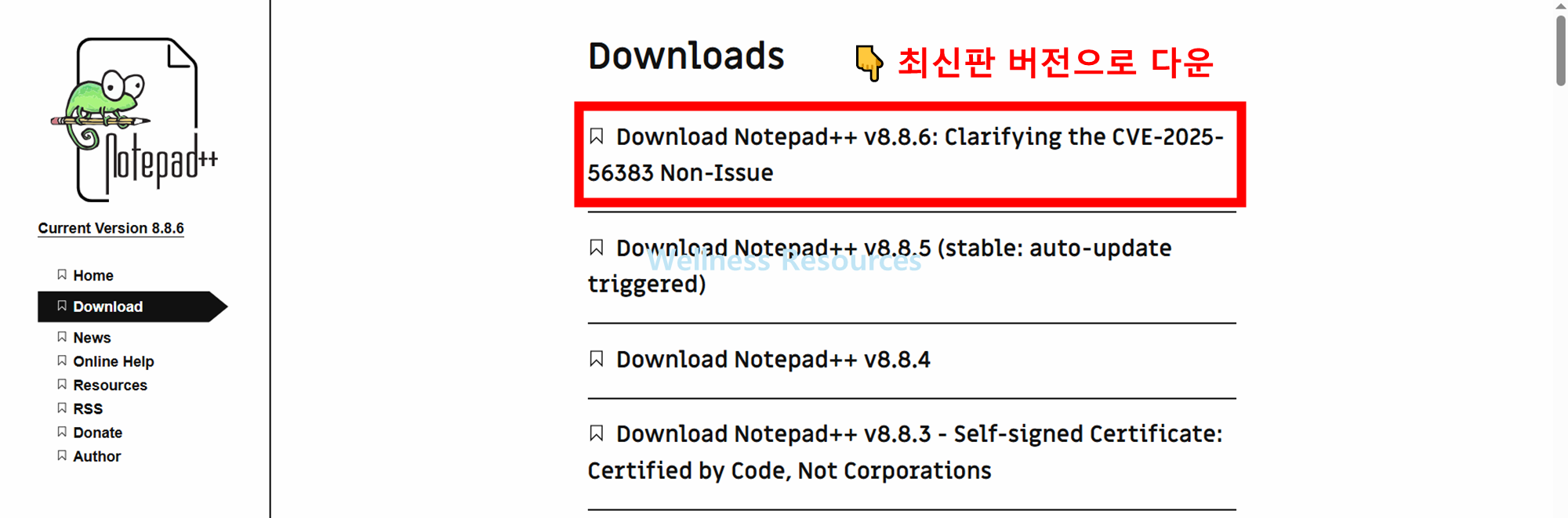
| 단계 | 내용 |
|---|---|
| 1 | 검색창에 ‘Notepad++ 다운로드’ 입력 후 공식 사이트 접속 |
| 2 | [Download] 또는 [Latest Release] 클릭 |
| 3 | Windows 32bit / 64bit 버전 선택 후 설치 파일 다운로드 |
| 4 | 설치 파일 실행 → 언어 선택 → 약관 동의 → 설치 경로 지정 후 설치 진행 |
| 참고사항 | Windows 7 이상 운영체제에서 안정적 동작, 포터블 버전도 제공 |
설치는 초보자도 5분이면 완료되며, 설치 후 바탕화면과 시작 메뉴에서 Notepad++ 아이콘 확인 가능합니다.
3. Notepad++ 기본 사용법
❶ 새 문서 작성 및 저장
- 실행 후 [파일] → [새로 만들기] 클릭
- 내용을 입력 후 [파일] → [다른 이름으로 저장] 선택
- 인코딩 방식과 확장자 선택 후 저장
❷ 프로그래밍 언어 선택 및 구문 강조
- 상단 [언어(Language)] 메뉴에서 사용 언어 선택
- 선택한 언어에 따라 코드 색상 강조 및 포맷 자동 적용
❸ 유용한 편집 기능
- [검색] → [바꾸기]로 전체 문자열 변경 가능
- [보기] → [사이드바]로 폴더 구조 확인 가능
- 자동 들여쓰기, 줄번호 표시 등 개발 편의 기능 지원
❹ 플러그인 설치 및 활용
- [플러그인 관리자]에서 원하는 플러그인 검색 후 설치
- 예: Compare(비교), NppFTP, Emmet 등
4. Notepad++ 활용 예시
- 웹페이지 코드 작성 및 수정
- 다중 문서 편집 시 탭 기능 활용
- 텍스트 비교, FTP 연결 및 웹 개발 환경 구축
- 일반 문서 작성, 간단 메모 등
5. FAQ
Q1. Notepad++는 정말 무료인가요?
A1. 네, 무료 오픈소스 프로그램으로 개인과 기업 모두 자유롭게 사용할 수 있습니다. 추가 비용이나 제한이 없습니다.
Q2. Windows 11에서도 사용할 수 있나요?
A2. 네, Windows 7부터 11까지 안정적으로 동작하며 최신 버전에서도 문제없이 사용 가능합니다.