
네이트온 원격제어 프로그램을 무료로 다운로드하고 설치하는 방법을 알아보세요. 설치 과정, 원격제어 기능 사용법, 주의사항까지 한눈에 정리해드렸습니다. 또한, 원격지 컴퓨터와의 안정적인 연결을 위한 설정 방법과, 발생할 수 있는 오류 해결 방법도 함께 안내하여 원활한 사용을 지원합니다.
1. 기본 정보
| 항목 | 내용 |
|---|---|
| 프로그램명 | 네이트온 (NateOn) |
| 카테고리 | 메신저 / 원격제어 |
| 지원 OS | Windows / macOS |
| 개발사 | SK커뮤니케이션즈 |
| 기능 | 채팅, 음성·화상통화, 원격제어 |
| 특징 | 원격제어 기능 제공, 직관적인 인터페이스 |
네이트온은 SK커뮤니케이션즈에서 제공하는 메신저 프로그램으로, 친구와의 채팅은 물론 음성·화상통화와 원격제어 기능까지 제공합니다.
▼ 안드로이드 / 아이폰 모바일 설치 방법은 아래에서 확인해주세요 ▼
2. 네이트온 원격제어 기능 사용 방법
❶ 원격제어를 진행할 상대방의 프로필 + 더블클릭

❷ 필수 플러그인 설치 절차를 진행

- 로그인: 네이트온 실행 후 계정으로 로그인
- 친구 추가: 원격제어를 할 상대방을 친구 목록에 추가
- 채팅창 열기: 친구 목록에서 원격제어할 상대방 더블 클릭하여 채팅창 열기
- 원격제어 요청: 채팅창 상단에서 ‘원격제어’ 아이콘 클릭하여 요청
- 플러그인 설치: 최초 사용 시 원격제어 플러그인 설치 (안내에 따라 설치)
- 원격제어 시작: 상대방이 요청을 수락하면 원격제어 시작
원격제어를 통해 다른 컴퓨터를 쉽게 제어하고, 작업을 수행할 수 있습니다.
3. 모바일 설치 방법
📌 안드로이드

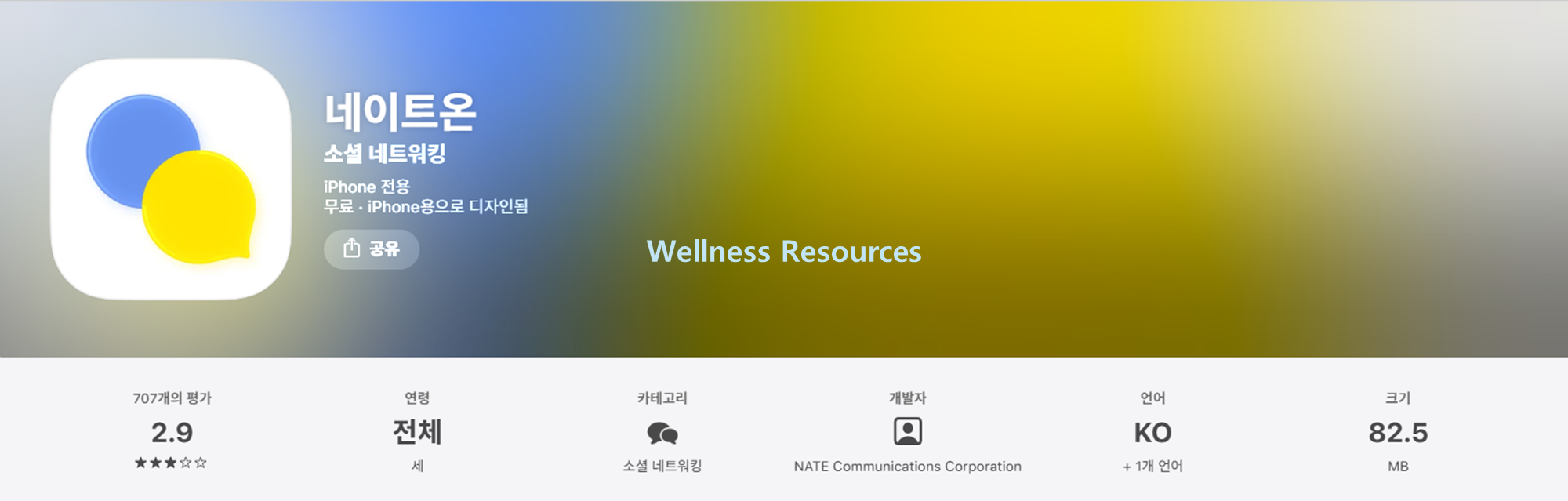
📌 아이폰
4. 다운로드 및 설치 방법
- 공식 웹사이트 접속: 네이트온 공식 웹사이트 방문
- 다운로드 버튼 클릭: 홈페이지에서 Windows 또는 macOS 버전 선택 후 다운로드
- 설치 파일 실행: 다운로드한 파일 실행 후 설치 시작
- 구성 요소 선택: 필요한 구성 요소를 선택하고 설치 완료
- 로그인: 설치 완료 후 계정으로 로그인하여 프로그램 사용 가능
설치 후에는 네이트온을 바로 실행하여 원격제어 기능을 사용할 수 있습니다.
5. 설치 사양
| 구분 | 최소 사양 | 권장 사양 |
|---|---|---|
| 운영체제 | Windows 7 이상 / macOS 10 이상 | Windows 10 이상 / macOS 최신 버전 |
| CPU | 듀얼코어 1.5GHz 이상 | 듀얼코어 2.0GHz 이상 |
| 메모리(RAM) | 2GB 이상 | 4GB 이상 |
| 그래픽카드 | 내장 그래픽 이상 | 최신 독립 GPU |
| 저장 공간 | 100MB 이상 | 200MB 이상 |
| 네트워크 | 안정적인 인터넷 연결 필요 | 고속 인터넷 권장 |
네이트온은 원활한 원격제어를 위해 안정적인 인터넷 연결이 필수적입니다.
6. 네이트온 원격제어 주의사항
- 보안: 원격제어는 반드시 신뢰할 수 있는 상대방과만 사용하세요.
- 네트워크 상태: 원활한 원격제어를 위해 안정적인 인터넷 연결이 필요합니다.
- 상대방 동의: 원격제어 전 반드시 상대방의 동의를 받으세요.
네이트온의 원격제어 기능은 별도의 프로그램 설치 없이 바로 사용 가능하여, 업무 효율성을 크게 향상시킬 수 있습니다.
7. FAQ
Q1. 네이트온 원격제어는 어떻게 사용하나요?
A1. 네이트온에서 친구 목록에 상대방을 추가하고, 채팅창에서 ‘원격제어’ 아이콘을 클릭하여 요청하면 됩니다. 최초 사용 시 원격제어 플러그인을 설치해야 합니다.
Q2. 네이트온을 사용하려면 무엇을 설치해야 하나요?
A2. 네이트온의 설치는 간단하며, 공식 웹사이트에서 프로그램을 다운로드하고 설치하면 됩니다. 원격제어 기능을 사용하려면 플러그인 설치가 필요합니다.