
네이버 백신은 무료로 사용할 수 있는 국내 대표 보안 프로그램으로, 악성코드 검사와 실시간 보호 기능을 간편하게 제공합니다. 이 글에서는 네이버 공식 사이트에서 네이버 백신을 안전하게 다운로드하는 방법과 설치 과정, 설치 후 바로 해두면 좋은 기본 설정까지 단계별로 정리했습니다.
1. 네이버 백신이 필요한 상황
PC가 갑자기 느려지거나, 광고창이 자꾸 뜨거나, 브라우저 시작 페이지가 바뀌는 경우가 있죠. 이런 증상은 원치 않는 프로그램이나 악성코드 영향일 수 있어요. 네이버 백신은 기본적인 검사부터 실시간 감시까지 제공해서 “일단 안전하게 점검”하고 싶을 때 쓰기 좋은 선택입니다.
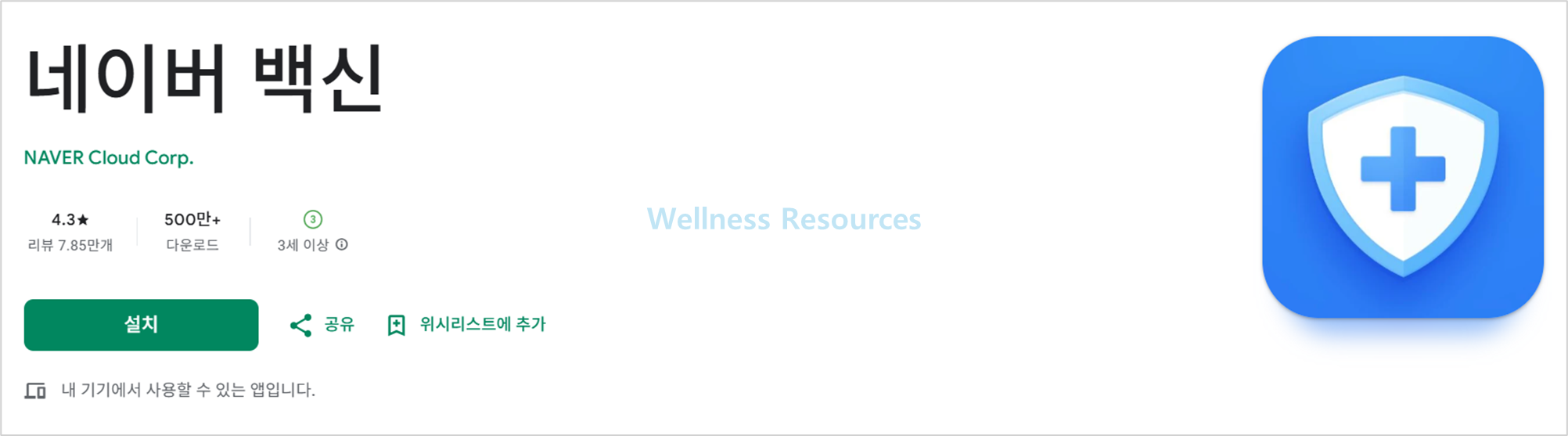
▼ 안드로이드 모바일 설치 방법은 더 아래에서 확인해주세요 ▼
2. PC 버전 설치 방법
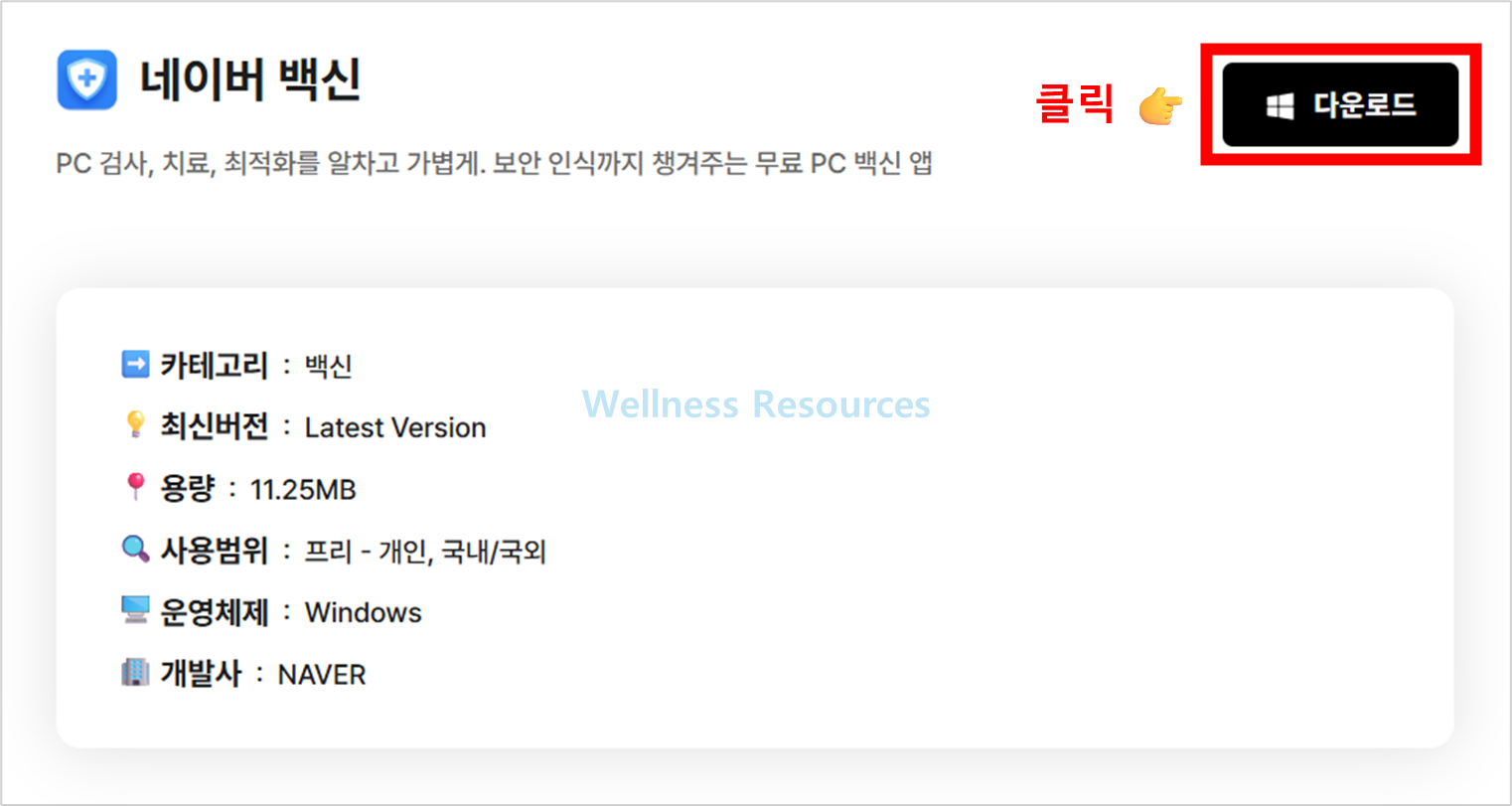
3. 네이버 백신 설치 방법
- 위 공식 링크로 접속합니다.
- 다운로드 버튼을 눌러 설치 파일을 저장합니다.
- 다운로드한 파일을 실행합니다.
- 설치 화면에서 ‘동의/다음’ 흐름대로 진행합니다.
- 설치 완료 후 네이버 백신을 실행합니다.
4. 설치 후 꼭 해두면 좋은 기본 설정
설치가 끝났다면 아래 3가지만 먼저 해보세요. 체감이 확 납니다 🙂
- 업데이트 확인: 첫 실행 후 최신 엔진/DB로 업데이트
- 빠른 검사 1회: 당장 이상 유무를 빠르게 확인
- 실시간 감시 확인: 기본값이 켜져 있는지 점검 (꺼져 있으면 켜기)
5. 사용법 핵심만 빠르게 정리
처음 쓰는 분 기준으로 “이것만 알면 됨” 체크리스트예요.
- 빠른 검사: 시간이 없을 때 기본 점검용
- 정밀 검사: PC 전체를 꼼꼼하게 검사(시간은 더 걸림)
- 검사 결과 조치: 감염/의심 항목은 기본 권장 설정대로 처리
- 예약 검사: 주 1회 정도 자동 검사로 습관화하면 편해요
6. 자주 묻는 질문 (FAQ)
Q1. 네이버 백신은 무료인가요?
A1. 네, 기본적인 악성코드 검사와 보호 기능을 무료로 사용할 수 있습니다. 다만 제공 기능은 시점에 따라 바뀔 수 있으니, 최신 안내는 공식 페이지 기준으로 확인하는 게 가장 정확합니다.
Q2. 설치했는데 PC가 더 느려진 것 같아요. 어떻게 하죠?
A2. 처음 설치 직후에는 업데이트와 초기 검사가 진행되면서 일시적으로 느릴 수 있어요. 업데이트가 끝난 뒤에도 부담이 크면, 실시간 감시 옵션을 확인하고 ‘정밀 검사’를 야간이나 PC를 안 쓸 때 돌려보는 방식으로 조절해 보세요.