
내장그래픽 카드는 기본적으로 CPU에 포함된 GPU로, 외장 그래픽카드와 함께 사용하거나 필요 시 비활성화할 수 있습니다. 본 글에서는 내장 그래픽카드 활성화 및 비활성화 방법을 Windows 장치 관리자, BIOS 설정, 전원 관리 메뉴 등 여러 방식으로 단계별 정리했습니다. 성능 최적화가 필요한 게이머나 외장 그래픽카드 사용자라면 꼭 확인해 보시기 바랍니다.
1. 내장그래픽 카드란?
내장 그래픽카드는 CPU나 메인보드에 기본 탑재된 그래픽 처리 장치입니다. 별도의 외장 그래픽 없이도 화면 출력이 가능해 문서 작업이나 인터넷 서핑 같은 가벼운 용도에 적합합니다. 하지만 게임이나 그래픽 작업처럼 고사양이 필요한 경우에는 외장 그래픽카드 사용을 권장하며, 이때 내장 그래픽카드를 끄는 것이 성능 최적화에 도움이 됩니다.
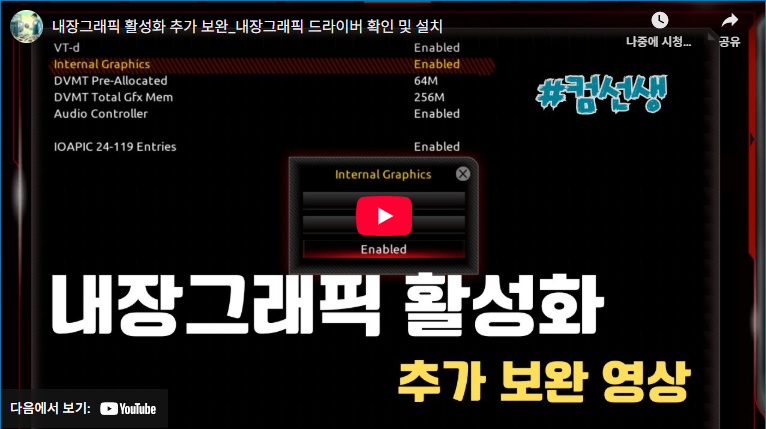
2. 장치 관리자를 통한 비활성화
Windows에서 가장 간단히 내장 그래픽카드를 끄는 방법은 장치 관리자를 활용하는 것입니다.
- 시작 메뉴에서 ‘장치 관리자’를 검색하여 실행
- ‘디스플레이 어댑터’ 항목 클릭
- 내장 그래픽카드를 우클릭 후 ‘장치 비활성화’ 선택
- 확인 버튼 클릭 후 PC 재부팅
이 과정을 거치면 외장 그래픽카드가 우선적으로 사용됩니다.
3. BIOS 설정으로 끄는 방법
장치 관리자로 해결되지 않는 경우 BIOS에서 직접 설정할 수 있습니다.
- PC 재부팅 후 Del 또는 F2 키를 눌러 BIOS 진입
- ‘Advanced Settings’ 또는 ‘Integrated Peripherals’ 메뉴 이동
- ‘Internal Graphics’ 또는 ‘Onboard Graphics’ 항목을 찾아 ‘Disabled’로 변경
- 저장 후 재부팅
이 방법을 활용하면 시스템 레벨에서 내장 그래픽카드를 완전히 비활성화할 수 있습니다.
4. 전원 관리 설정 활용
일부 노트북은 전원 관리 옵션에서 그래픽 사용 방식을 조정할 수 있습니다.
- 고성능 모드 선택 시 외장 그래픽 우선 사용
- 절전 모드에서는 내장 그래픽 활용
이를 통해 배터리 사용 시간을 늘리거나 성능을 최적화할 수 있습니다.
5. 내장 그래픽카드 다시 활성화하는 법
내장 그래픽을 다시 켜야 하는 경우 장치 관리자에서 비활성화를 해제하거나, BIOS에서 Disabled 항목을 Enabled로 변경하면 됩니다. 내장 그래픽을 활성화하면 외장 그래픽카드에 문제가 생겼을 때 응급 대처용으로 사용할 수 있습니다.
6. 주의사항 및 팁
- 외장 그래픽카드를 설치하기 전 내장 그래픽을 끄면 화면 출력이 되지 않을 수 있습니다.
- 반드시 외장 그래픽카드가 정상적으로 연결된 상태에서 비활성화를 진행해야 합니다.
- 노트북의 경우 제조사별 BIOS 메뉴 구성이 다르므로 모델별 가이드를 참고하는 것이 안전합니다.
❓ FAQ
Q1. 내장 그래픽을 끄면 성능이 무조건 좋아지나요?
A1. 고성능 외장 그래픽을 사용한다면 불필요한 자원 분산을 막아 성능 향상 효과가 있습니다. 다만 저사양 PC에서는 큰 차이가 없을 수 있습니다.
Q2. 내장 그래픽을 비활성화했는데 화면이 나오지 않습니다. 어떻게 해야 하나요?
A2. 외장 그래픽카드가 제대로 설치되지 않았거나 모니터 케이블이 내장 포트에 연결된 경우일 수 있습니다. 이때는 내장 그래픽을 다시 활성화하거나 케이블 연결을 확인해야 합니다.