
구글 홈 미니는 스마트홈 기기를 제어하는 데 유용하지만, 네트워크 오류나 설정 문제로 정상 작동하지 않을 때 초기화가 필요합니다. 본문에서는 구글 홈 미니 초기화 필요성, 단계별 초기화 방법, 초기화 후 재설정 과정까지 자세히 설명합니다. 표와 단계별 가이드를 함께 제공해 초보자도 손쉽게 따라 할 수 있도록 정리했습니다.
1. 구글 홈 미니 초기화가 필요한 이유
구글 홈 미니는 AI 음성 인식을 기반으로 다양한 기능을 제공하지만, 다음과 같은 문제로 초기화가 필요할 수 있습니다.
| 문제 유형 | 해결 방법 |
|---|---|
| 네트워크 오류 | 초기화 후 와이파이 재설정 |
| 소프트웨어 문제 | 초기화 후 업데이트 확인 |
| 설정 오류 | 초기화 후 기본 설정 복원 |
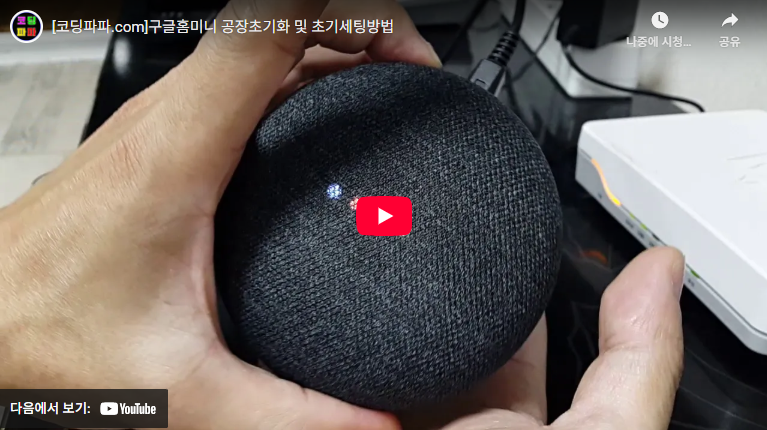
2. 초기화 전 반드시 확인할 점
- 전원 연결이 정상인지 확인
- 볼륨 버튼과 LED 불빛 작동 여부 확인
- 음성 인식 버튼이 활성화 상태인지 확인
3. 구글 홈 미니 초기화 단계
- 전원 케이블 연결
- 볼륨 버튼 작동 확인
- 초기화 버튼 위치 확인 (하단 전원 포트 근처)
- 버튼을 약 15초간 길게 누르기
- 음성 안내와 함께 불빛 변화 확인
- “초기화가 완료되었습니다”라는 메시지 확인
4. 초기화 후 재설정 과정
구글 홈 미니는 초기화 이후 새롭게 세팅해야 정상 작동합니다.
| 단계 | 설명 |
|---|---|
| 1 | 스마트폰에 구글 홈 앱 다운로드 |
| 2 | 구글 계정 로그인 |
| 3 | 앱에서 홈 미니 기기 선택 |
| 4 | 네트워크·음성 인식 등 초기 설정 진행 |
5. 재설정 시 활용 팁
- 반드시 동일한 와이파이에 스마트폰과 홈 미니를 연결
- 음성 인식은 ‘Hey Google’ 명령어 활성화로 확인
- 네트워크 문제 발생 시 라우터를 먼저 재부팅 후 다시 시도
6. 구글 홈 미니 초기화·재설정 요약
- 초기화는 네트워크·설정·소프트웨어 문제 해결에 효과적
- 버튼 길게 누르기 방식으로 간단히 진행 가능
- 초기화 후에는 앱을 통해 네트워크와 음성 인식 재설정 필요
📌 FAQ
Q1. 구글 홈 미니 초기화 버튼은 어디에 있나요?
A1. 전원 케이블이 연결된 하단 부분에 위치하며, 약 15초간 눌러야 초기화가 진행됩니다.
Q2. 초기화 후에도 문제가 해결되지 않으면 어떻게 하나요?
A2. 라우터 문제일 수 있으므로 네트워크 점검 후, 필요 시 구글 고객센터를 통해 지원을 받으시길 권장합니다.