
갤럭시 홈미니는 삼성의 스마트 스피커로, SmartThings 앱을 통해 간단히 Wi-Fi나 블루투스로 연결할 수 있습니다. 본문에서는 앱 설치부터 Wi-Fi·블루투스 연결, 초기화 및 문제 해결 방법까지 단계별로 정리해 누구나 쉽게 따라 할 수 있도록 안내합니다. 다양한 활용 팁과 사용 경험도 함께 소개합니다.
1. 갤럭시 홈미니 연결 개요
갤럭시 홈 미니는 음성 명령과 스마트홈 기기 제어가 가능한 스마트 스피커입니다. 연결 방식은 Wi-Fi 또는 블루투스 두 가지이며, 모든 과정은 SmartThings 앱을 통해 이루어집니다.
2. SmartThings 앱 설치 및 기기 추가
| 단계 | 설명 |
|---|---|
| 1 | 앱스토어에서 SmartThings 앱 다운로드 및 설치 |
| 2 | 앱 실행 후 ‘+’ 버튼 클릭 → ‘삼성 기기’ 또는 ‘스마트 스피커’ 선택 |
| 3 | 기기 목록에서 갤럭시 홈 미니 선택 |
| 4 | 연결 절차 자동 시작 |
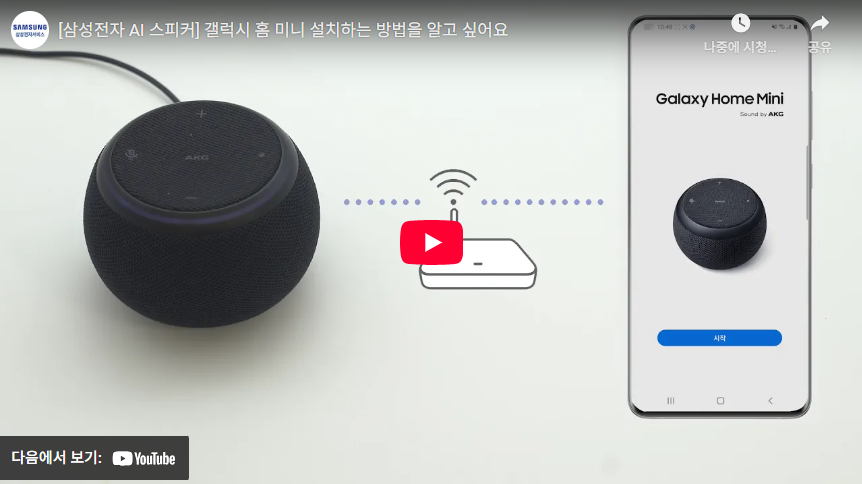
3. Wi-Fi 연결 방법
| 단계 | 설명 |
|---|---|
| 1 | SmartThings 앱에서 Wi-Fi 네트워크 선택 |
| 2 | 비밀번호 입력 후 연결 진행 |
| 3 | 연결 완료 시 앱에서 기기 제어 가능 |
👉 Wi-Fi 연결을 통해 음성 명령, IoT 기기 제어, 음악 스트리밍까지 확장 기능 활용 가능
4. 블루투스 연결 방법
| 단계 | 설명 |
|---|---|
| 1 | SmartThings 앱에서 ‘블루투스 스피커로 사용’ 활성화 |
| 2 | 스마트폰 등 연결할 기기의 블루투스 켜기 |
| 3 | 검색된 갤럭시 홈 미니 선택 |
| 4 | 연결 완료 후 일반 블루투스 스피커처럼 사용 가능 |
5. 초기화 및 문제 해결
| 방법 | 설명 |
|---|---|
| 기본 초기화 | 음량 줄이기 버튼 + 동그라미 버튼 동시 길게 누르기 |
| Wi-Fi 재설정 | SmartThings 앱에서 네트워크 설정 초기화 |
| 강제 리셋 | 액션 버튼 + 음량 줄이기 버튼 7초 이상 누르기 |
👉 연결 오류 시 초기화를 통해 대부분의 문제가 해결됩니다.
6. 활용 팁
- 음성 명령으로 스마트 가전 제어 가능
- 음악 재생, 알람 설정, 날씨 확인 등 일상 편의 기능 제공
- Wi-Fi 연결 시 Bixby와 함께 스마트홈 허브로 확장 가능
📌 FAQ
Q1. 갤럭시 홈 미니는 Wi-Fi 없이도 사용할 수 있나요?
A1. 네, 블루투스 연결을 통해 일반 스피커처럼 사용할 수 있습니다. 다만 스마트홈 제어나 음성 비서 기능은 Wi-Fi 연결이 필요합니다.
Q2. 초기화 후에도 연결이 되지 않습니다. 어떻게 해야 하나요?
A2. 다른 스마트폰으로 시도하거나, 공유기 재부팅 후 다시 연결해 보세요. 그래도 문제가 지속되면 삼성 서비스센터 점검이 필요합니다.