갤럭시 다크모드는 눈의 피로를 줄이고 배터리를 절약하는 유용한 기능입니다. 하지만 원치 않을 때 자동 적용되거나 해제가 되지 않아 불편할 수 있습니다. 이 글에서는 갤럭시 다크모드 설정 및 해제 방법, 해제가 안될 때의 원인과 해결책까지 단계별로 정리했습니다.간단 설명도 포함했어요.
1. 갤럭시 다크모드란 무엇인가
갤럭시 스마트폰의 다크모드는 화면 배경을 어두운 색상으로 바꿔 배터리 소모를 줄이고 눈의 피로를 완화해줍니다. 특히 AMOLED 디스플레이에서는 검은색 표현 시 픽셀이 꺼져 전력 절약 효과가 크다는 장점이 있습니다.
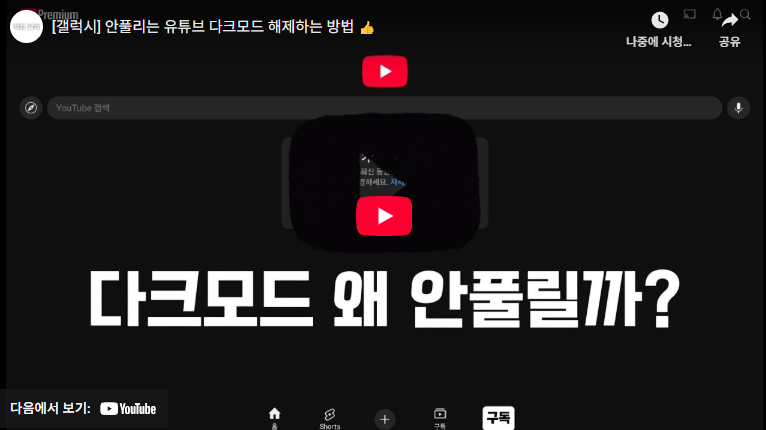
2. 갤럭시 다크모드 설정 방법
- 스마트폰의 설정 앱 실행
- 디스플레이 메뉴 선택
- 상단에 표시된 라이트 / 다크 모드 중 원하는 옵션 선택
다크를 선택하면 즉시 어두운 화면으로 전환됩니다.
3. 갤럭시 다크모드 해제 방법
라이트 모드를 선택하면 즉시 밝은 화면으로 돌아갑니다. 동일한 경로에서 간단히 조정 가능하므로 필요에 따라 손쉽게 전환할 수 있습니다.
4. 다크모드 해제가 안될 때 확인해야 할 부분
- 절전 모드 활성화 여부
절전 모드가 켜져 있으면 시스템이 자동으로 다크모드를 강제 적용할 수 있습니다. 이 경우 먼저 절전 모드를 해제하세요. - 앱 개별 설정 문제
카카오톡, 유튜브처럼 앱마다 별도의 테마 설정이 있는 경우 시스템 설정보다 우선 적용됩니다. 특정 앱에서만 다크모드가 풀리지 않는다면 앱 내 테마를 확인하거나 필요 시 재설치가 필요합니다. - 소프트웨어 충돌
재부팅만으로도 대부분의 일시적 오류가 해결되므로, 문제가 반복되면 기기를 다시 시작해보는 것이 좋습니다.
5. 활용 팁
- 어두운 환경에서는 다크모드를, 밝은 주간에는 라이트 모드를 활용해 눈의 피로를 줄일 수 있습니다.
- 배터리가 부족할 때 자동으로 다크모드가 전환될 수 있으니, 필요 시 설정을 직접 확인하세요.
📌 FAQ
Q1. 다크모드가 절전 모드에서 자동으로 적용되는데 해제할 수 없나요?
A1. 절전 모드가 켜진 상태에서는 시스템이 강제로 다크모드를 유지합니다. 절전 모드를 꺼야 라이트 모드로 전환할 수 있습니다.
Q2. 특정 앱에서만 다크모드가 풀리지 않아요.
A2. 앱 자체의 테마 설정이 시스템보다 우선 적용될 수 있습니다. 해당 앱의 설정 메뉴에서 직접 테마를 변경하거나, 문제가 지속되면 재설치가 도움이 됩니다.