
캡컷 CAPCUT 목소리 추천 적용 및 끄는 법을 찾는 이유는 음성을 넣고 나서 제거하거나 조절하는 과정이 헷갈리기 때문입니다. 이 글에서는 캡컷 목소리 추천 기준부터 적용 방법, 그리고 필요 없을 때 깔끔하게 끄는 방법까지 한 번에 정리했습니다. 실제 사용 흐름 기준으로 상황별 해결 방법을 쉽게 설명합니다.
▶ 혹시 이런 경우라면?
👉 캡컷 CAPCUT: 무료 유료 음악 및 목소리 넣는 법
1. 캡컷 목소리 기능 구조 이해
캡컷에서 목소리는 크게 두 가지 방식으로 들어갑니다.
- 영상 원본 오디오
- 텍스트 기반 AI 음성(TTS) ← 요놈이죠 목소리 넣는 것은
이 구조를 이해하면 “왜 꺼지지 않는지”, “어디서 삭제해야 하는지”가 바로 보입니다.
2. 캡컷 목소리 적용 방법 (따라해보세요)
기본적인 목소리 적용은 아래 흐름으로 진행됩니다.
| 단계 | 작업 내용 | 핵심 포인트 |
|---|---|---|
| 1 | 오디오 메뉴 선택 | 음성 기능 진입 |
| 2 | 텍스트 음성 변환 선택 | TTS 기능 사용 |
| 3 | 대본 입력 | 음성 생성 기반 |
| 4 | 음성 선택 | 스타일에 맞게 선택 |
| 5 | 적용 및 조절 | 속도·톤 조정 |
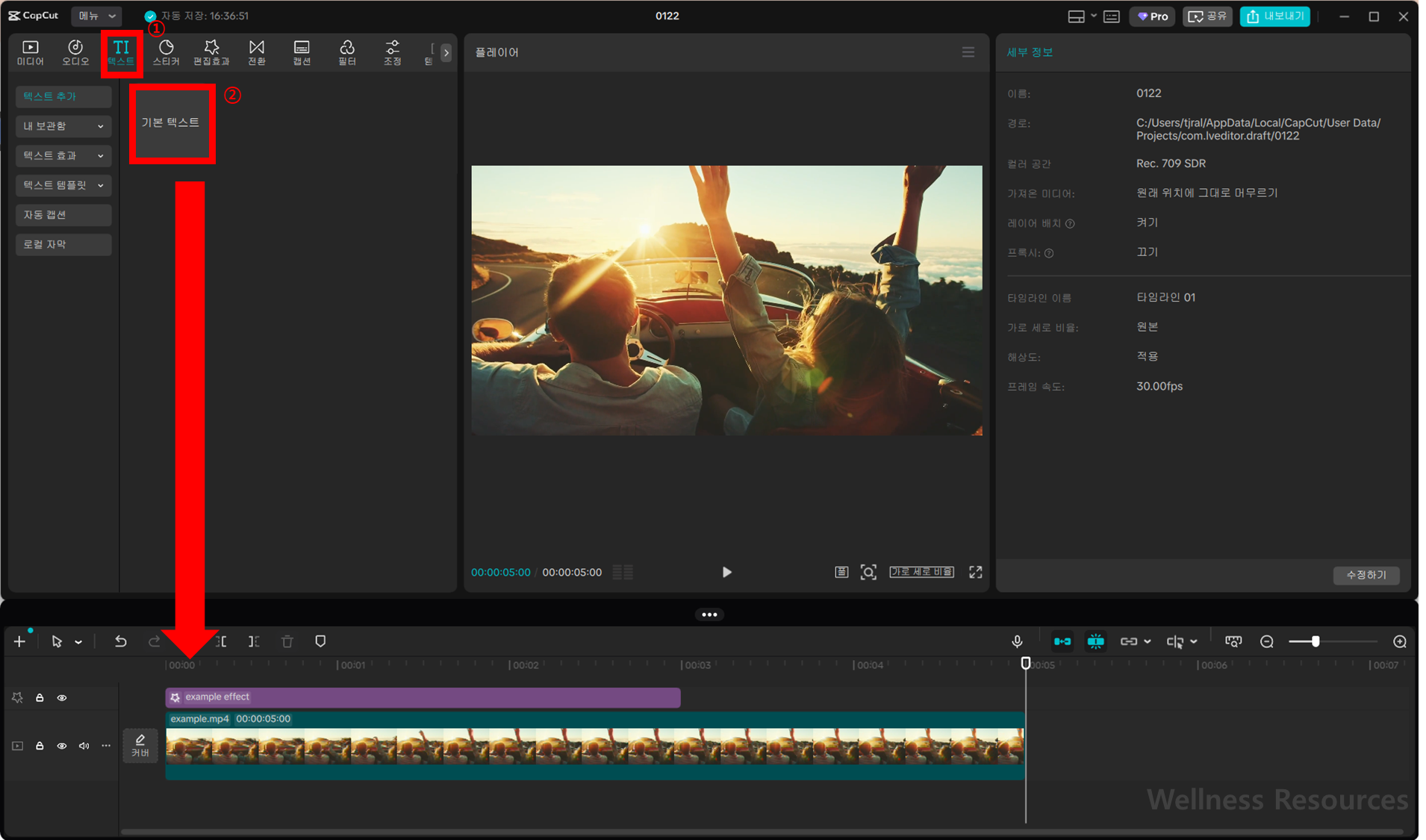

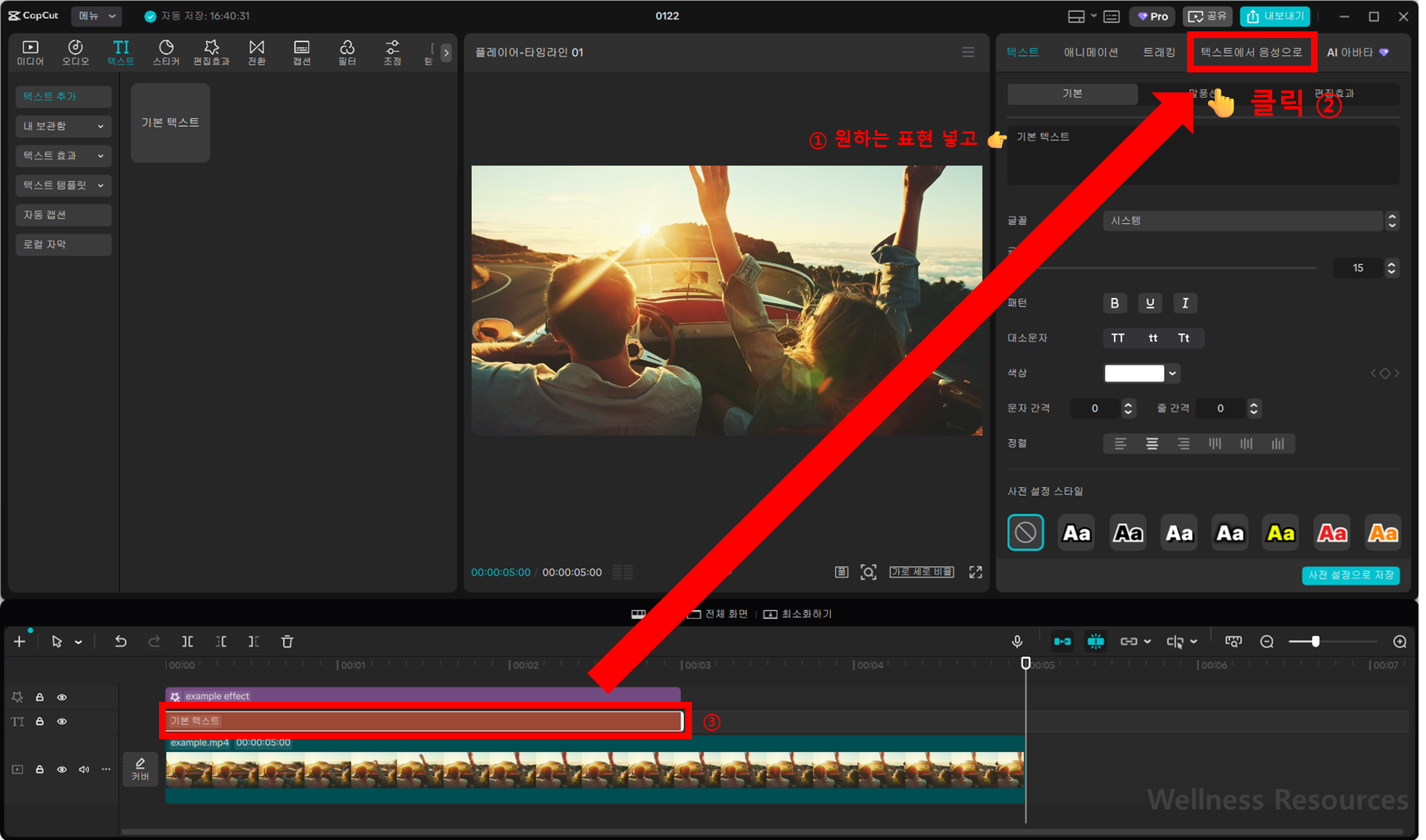
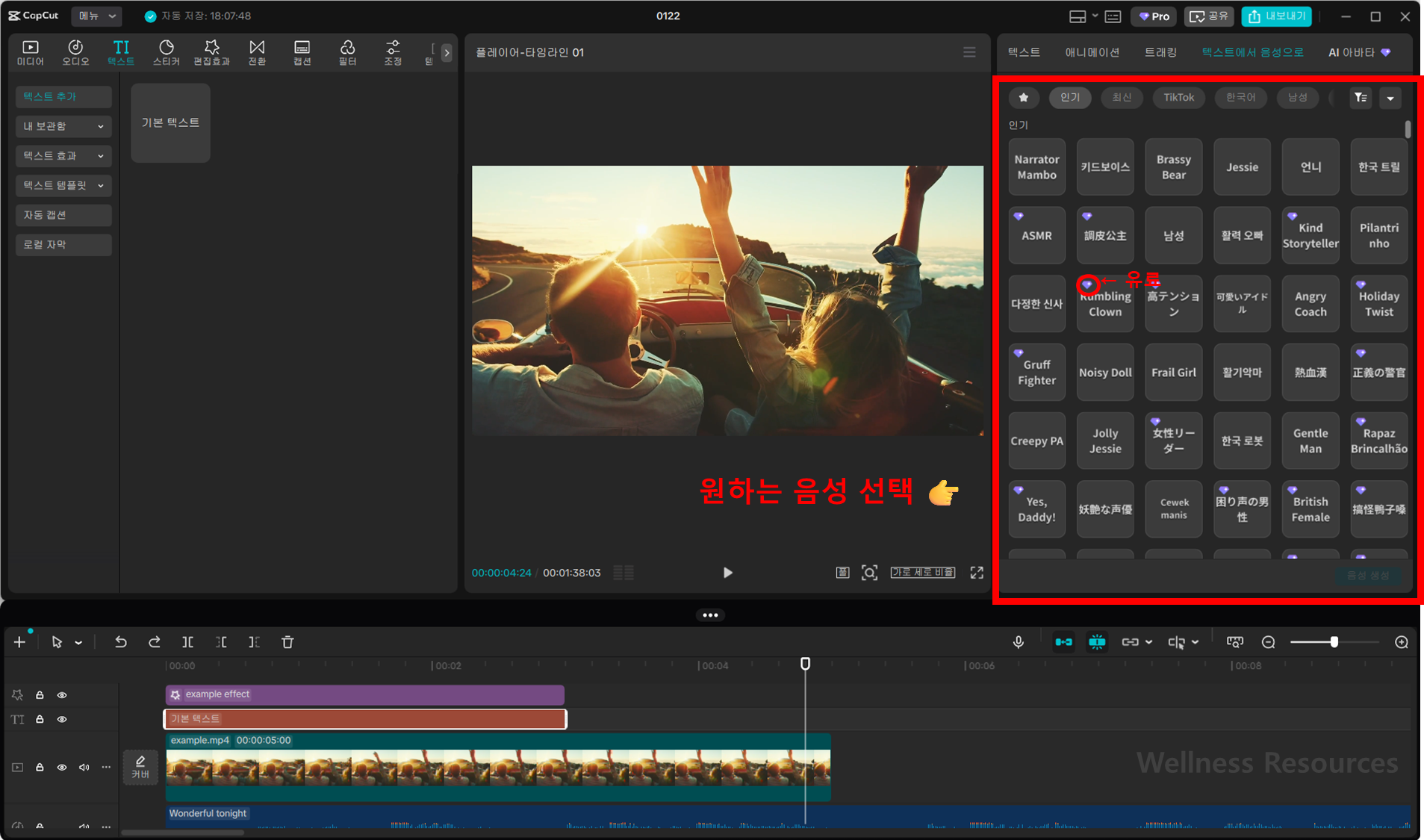

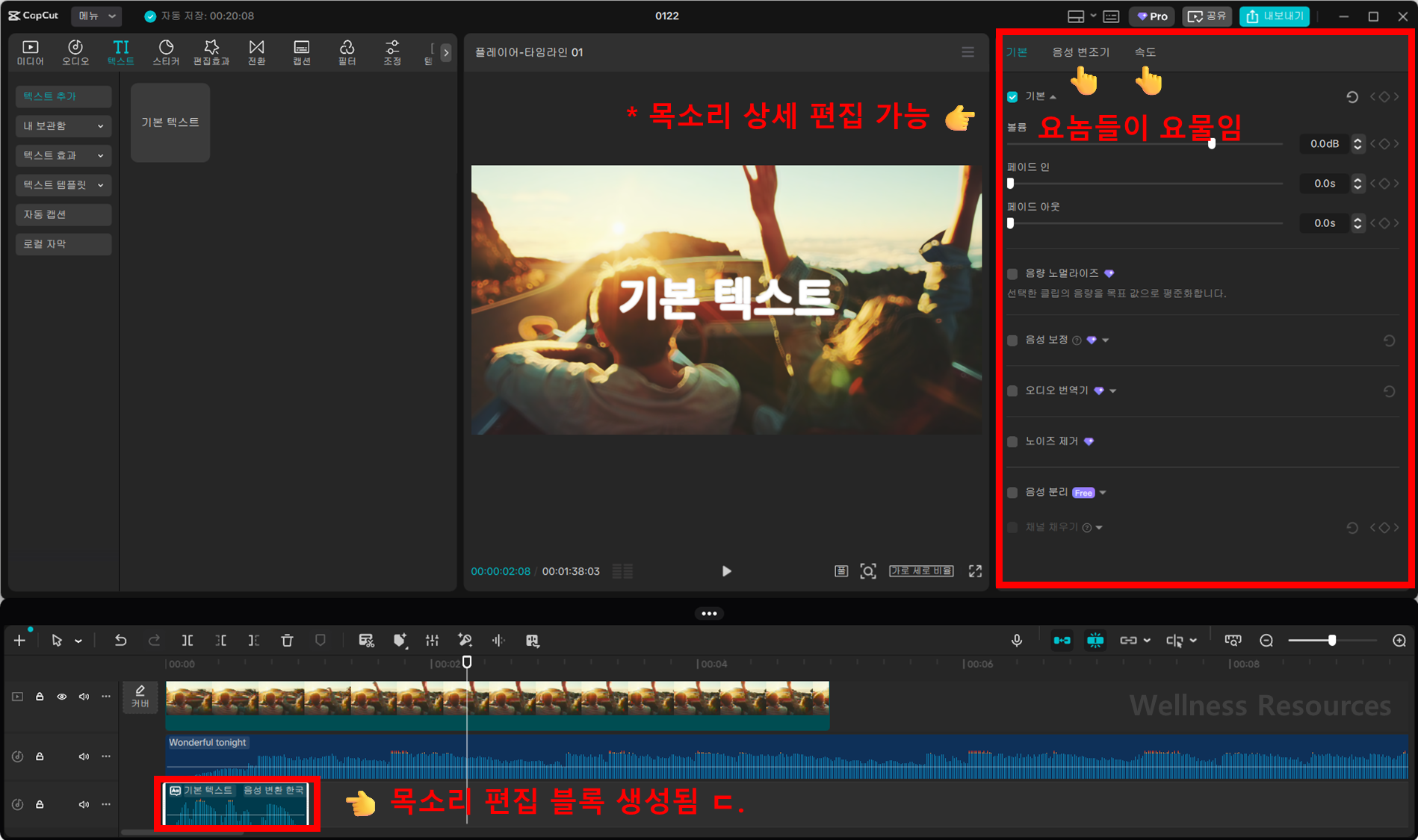


이 과정에서 음성을 넣은 뒤 영상과 자연스럽게 맞추는 것이 중요합니다.
3. 상황별 목소리 끄는 방법
목소리를 끄는 방법은 상황에 따라 다릅니다.
| 상황 | 끄는 방법 | 핵심 포인트 |
|---|---|---|
| 원본 영상 소리 제거 | 클립 오디오 음소거 | 전체 오디오 한 번에 제거 |
| AI 음성 제거 | 음성 트랙 삭제 | 생성된 음성만 제거 |
| 자동 캡션 음성 제거 | 전체 적용 해제 | 일부만 유지 가능 |
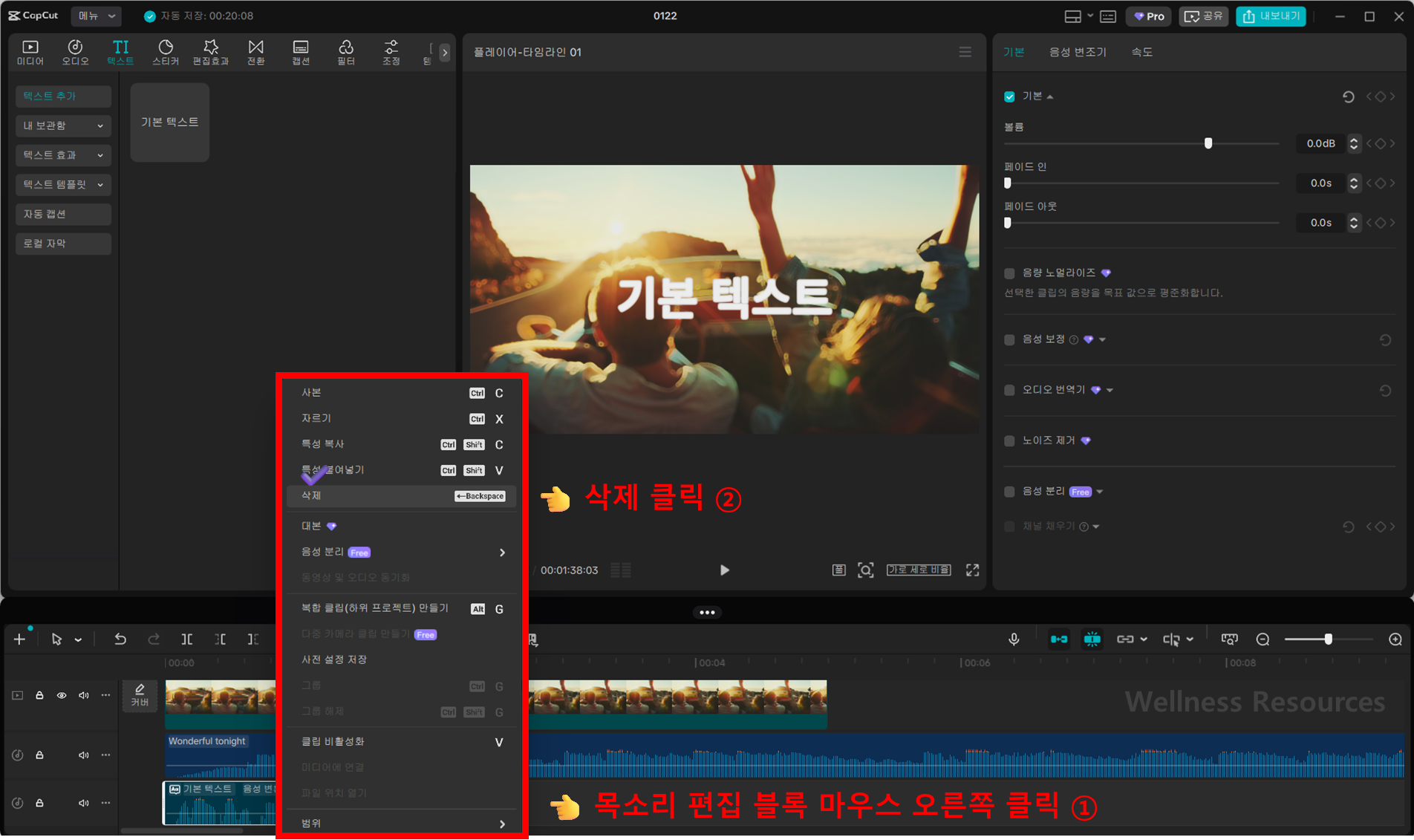
특히 AI 음성은 단순 음소거가 아니라 “트랙 삭제”를 해야 완전히 제거됩니다.
4. 원본 오디오 음소거 핵심 포인트
영상 자체 소리를 끄고 싶다면 가장 빠른 방법은 “클립 오디오 음소거”입니다.
- ON → 전체 음소거
- OFF → 원래 소리 복구
토글 방식이라 상황에 따라 쉽게 조절할 수 있습니다.
5. 자동 생성 음성 제거 방법
텍스트에서 생성된 음성은 따로 관리됩니다.
- 타임라인에서 음성 트랙 선택
- 삭제 또는 비활성화
자동 캡션을 사용한 경우에는 “전체 적용”을 해제하면 불필요한 음성 적용을 막을 수 있습니다.
음성을 단순히 끄는 것보다 자연스럽게 조절하는 것도 중요하기 때문에, 관련 내용이 궁금하다면 목소리 톤 변조 방법을 함께 확인하는 것이 도움이 됩니다.
6. 목소리 추천 기준
목소리는 영상 목적에 따라 선택하는 것이 중요합니다.
- 정보 전달: 차분한 남성/여성 음성
- 브이로그: 밝고 자연스러운 톤
- 쇼츠: 빠르고 명확한 발음
특히 설명형 콘텐츠에서는 애덤 계열 음성이 많이 사용되며, 관련 내용이 궁금하다면 애덤 목소리 적용하는 방법도 참고해보세요.
7. 실사용 기준 정리
실제로 사용할 때는 아래 기준으로 정리하면 편합니다.
- 필요 없는 소리 → 음소거
- AI 음성 → 트랙 삭제
- 자연스럽게 만들기 → 톤 조절
이 세 가지만 기억해도 대부분의 작업은 문제없이 해결됩니다.
▼ 아래에서 상황에 맞는 방법을 선택해보세요 ▼
📌 자주 묻는 질문 (FAQ)
Q1. 음소거를 했는데도 목소리가 남아있는 이유는 무엇인가요?
AI 음성은 별도의 트랙이라 음소거가 아니라 삭제해야 완전히 제거됩니다.
Q2. 목소리를 끄지 않고 자연스럽게 만드는 방법은 없나요?
속도와 피치를 조절하면 훨씬 자연스럽게 들리며, 톤 변조 기능을 활용하는 것이 좋습니다.