
카카오인코더(Cacao Encoder)는 무료로 제공되는 국산 동영상 변환 프로그램으로 AVI, MKV, MP4, WMV 등 다양한 포맷을 지원합니다. 해상도 조정, 자막 추가, 오디오 추출, 파일 병합·분할 등 편리한 기능까지 탑재되어 초보자부터 전문가까지 모두 활용할 수 있는 무료 인코더 프로그램입니다.
1. 카카오인코더란?
카카오인코더는 **카카오툴즈(CacaoTools)**에서 개발한 무료 동영상 변환 소프트웨어입니다. 직관적인 UI와 강력한 기능으로 누구나 쉽게 사용할 수 있으며, 상업적 이용도 제한이 없습니다.
📌 함께 보면 좋은 정보
👉 샤나인코더 다운로드 및 사용법
2. 다운로드 및 설치 방법
❶ 페이지 접속 후, 하단에 [ 서버에서 바로받기 ] 클릭
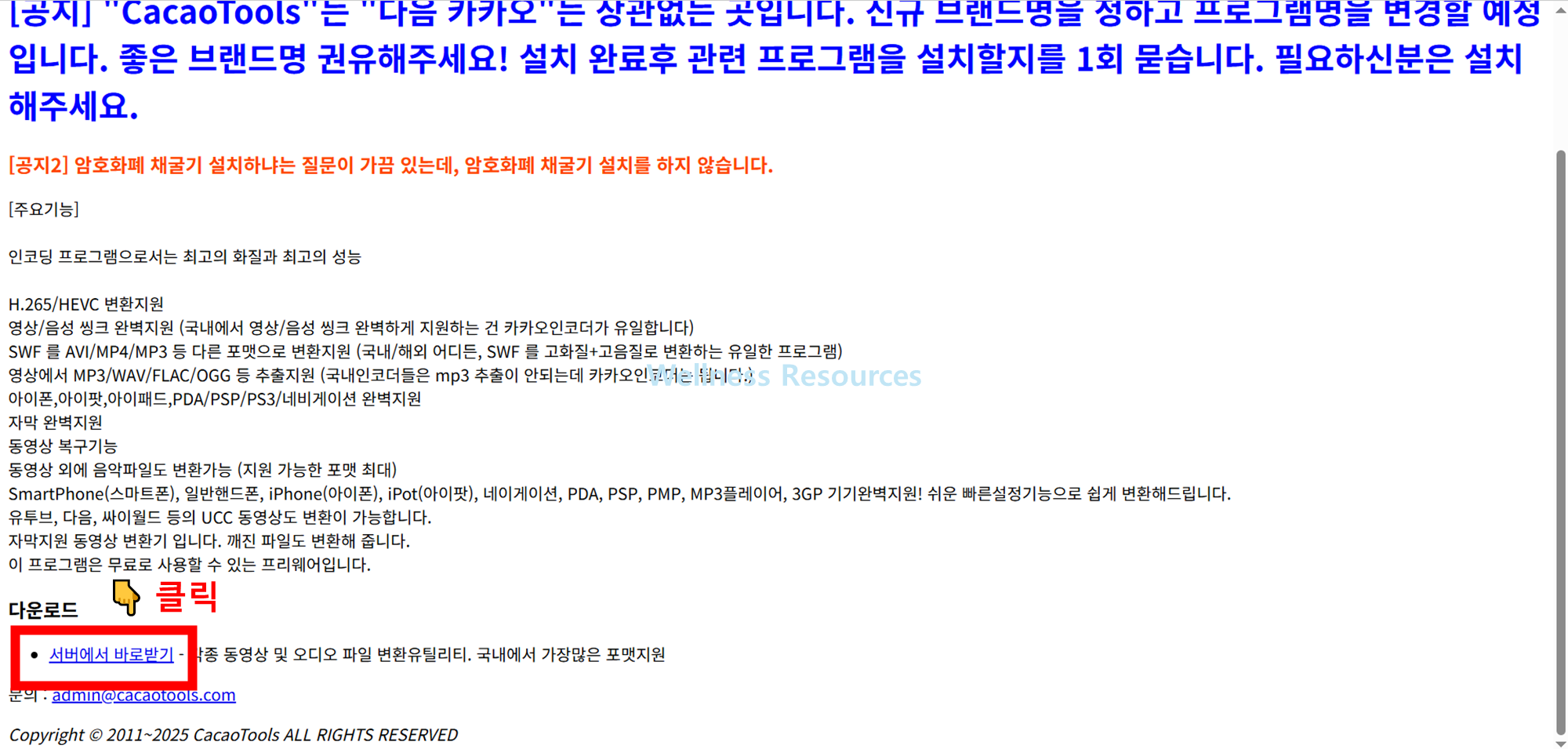
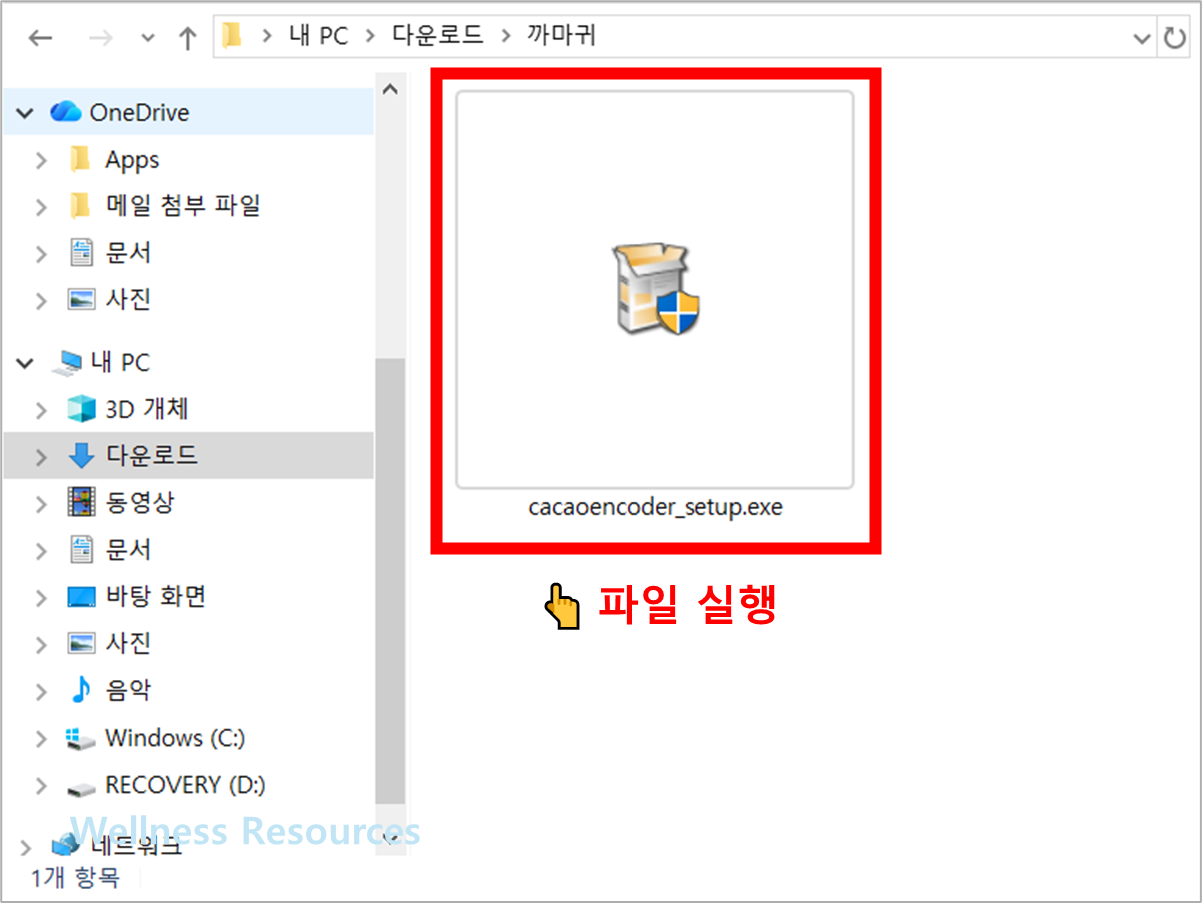
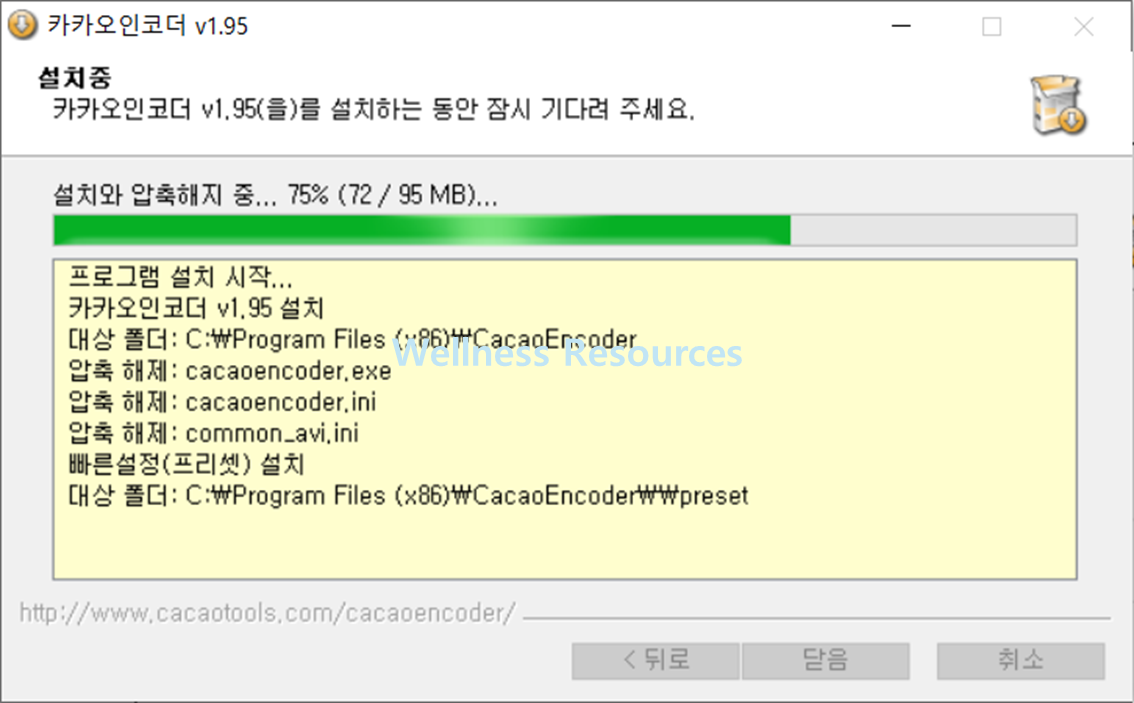
❷ 설치 파일 다운 후 실행하기 → 안내대로 쭉~~ 설치 진행

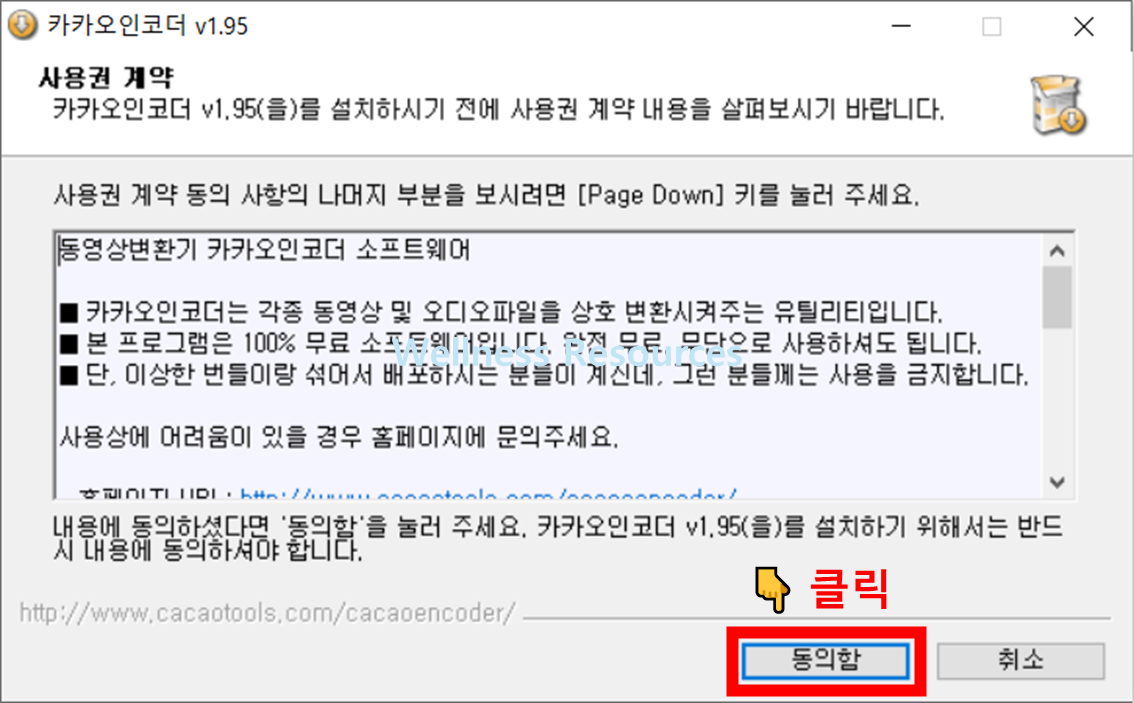
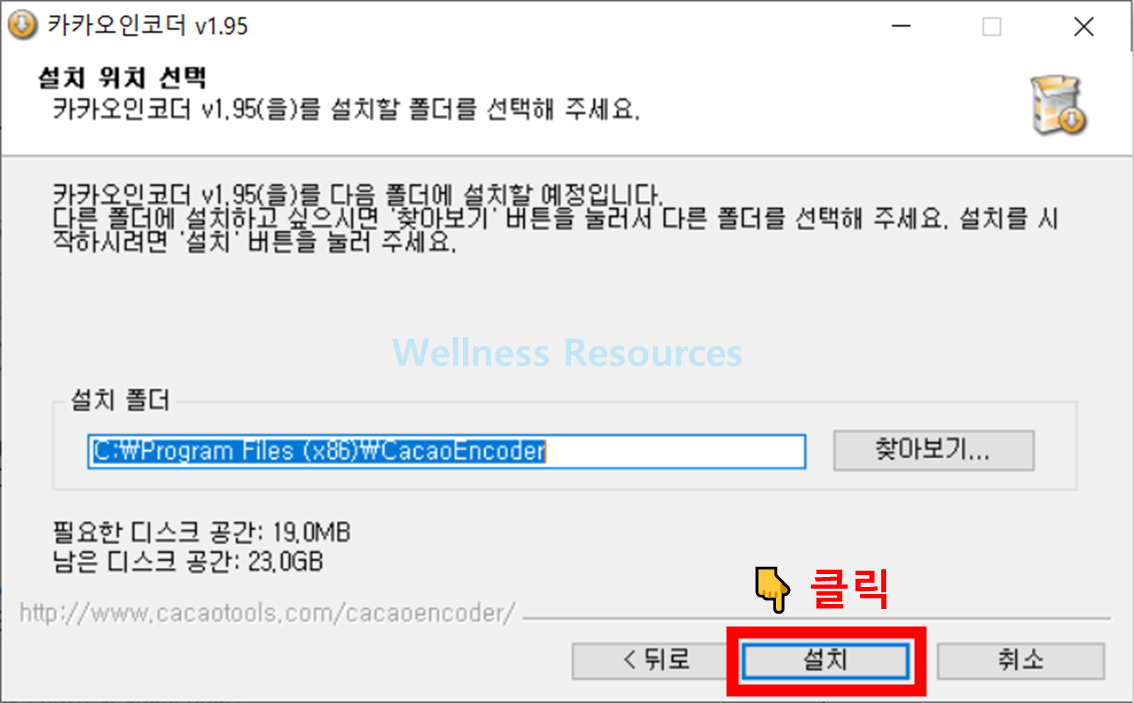
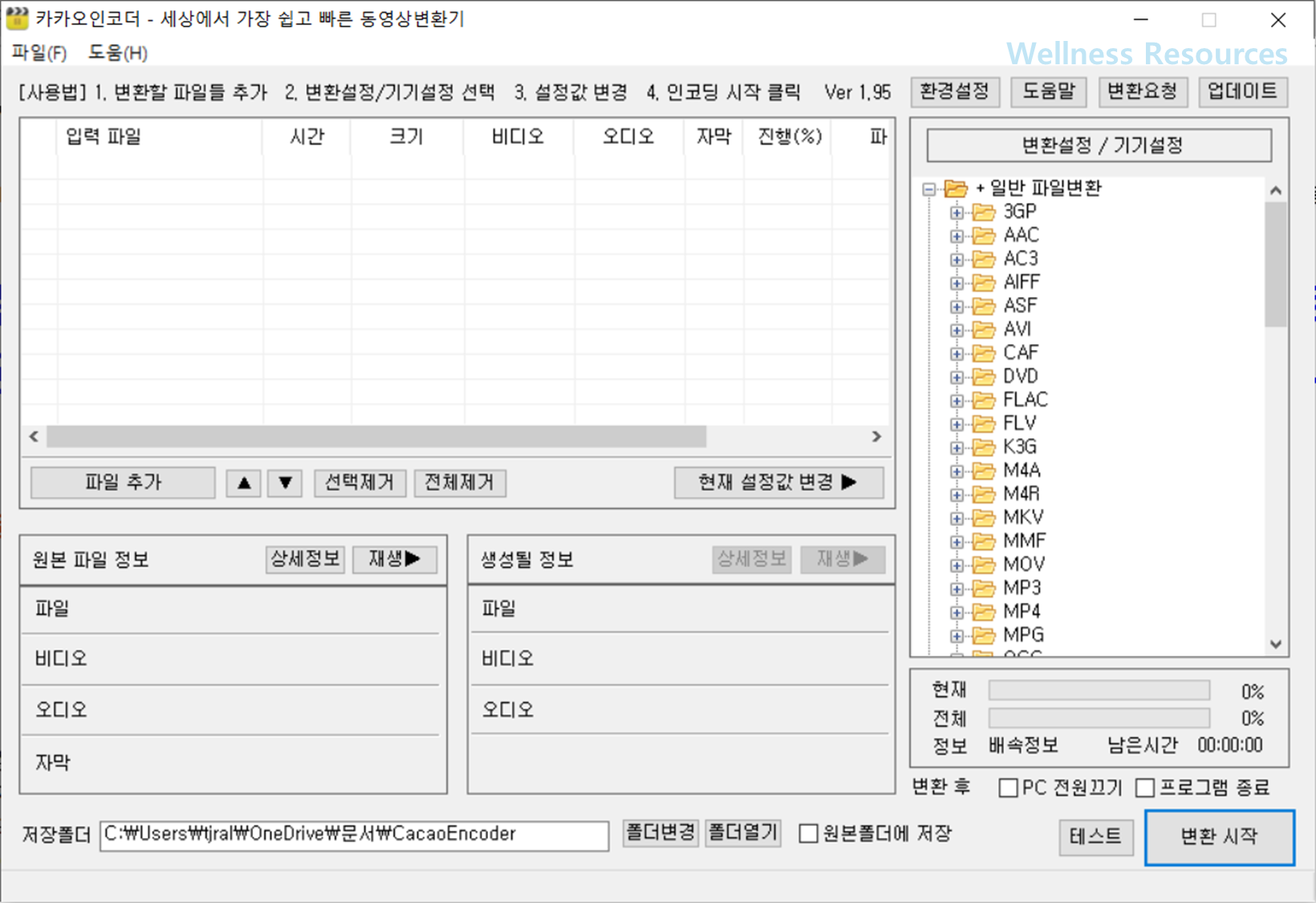
❸ 프로그램 실행 확인
| 단계 | 설명 |
|---|---|
| 1 | 공식 홈페이지 접속 후 윈도우 PC 다운로드 클릭 |
| 2 | cacaoencoder_setup 실행 → 사용자 계정 컨트롤에서 예 선택 |
| 3 | 약관 동의 후 설치 진행 |
| 4 | 설치 완료 후 바탕화면 아이콘 생성 및 실행 |
👉 설치 과정은 간단하며, 용량은 약 18.5MB로 가볍습니다.
3. 사용법 가이드 (“mp4“로 인코딩하기)
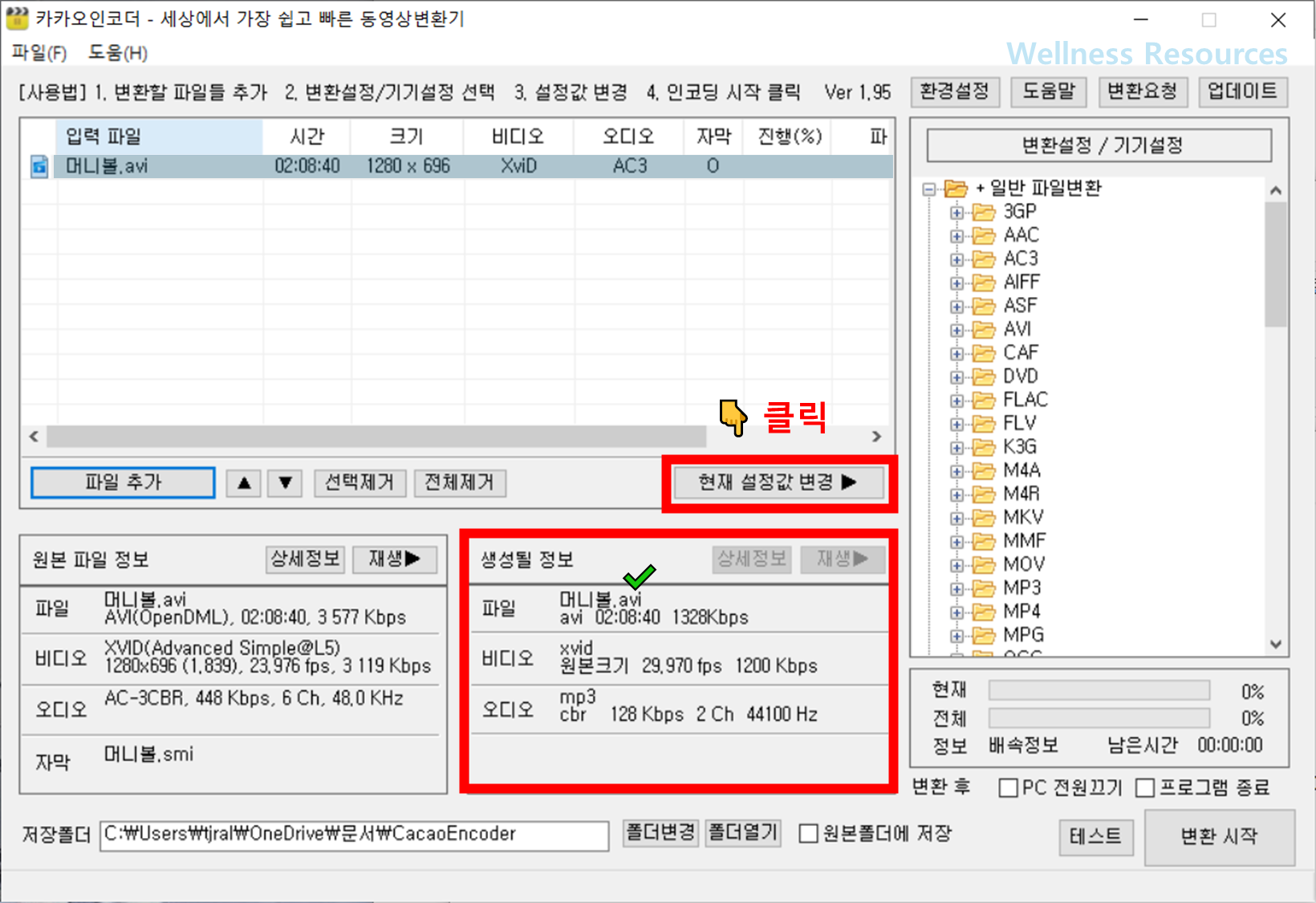
❶ 동영상 파일 “파일 추가”로 넣고 → [ 현재 설정값 변경 ] 클릭
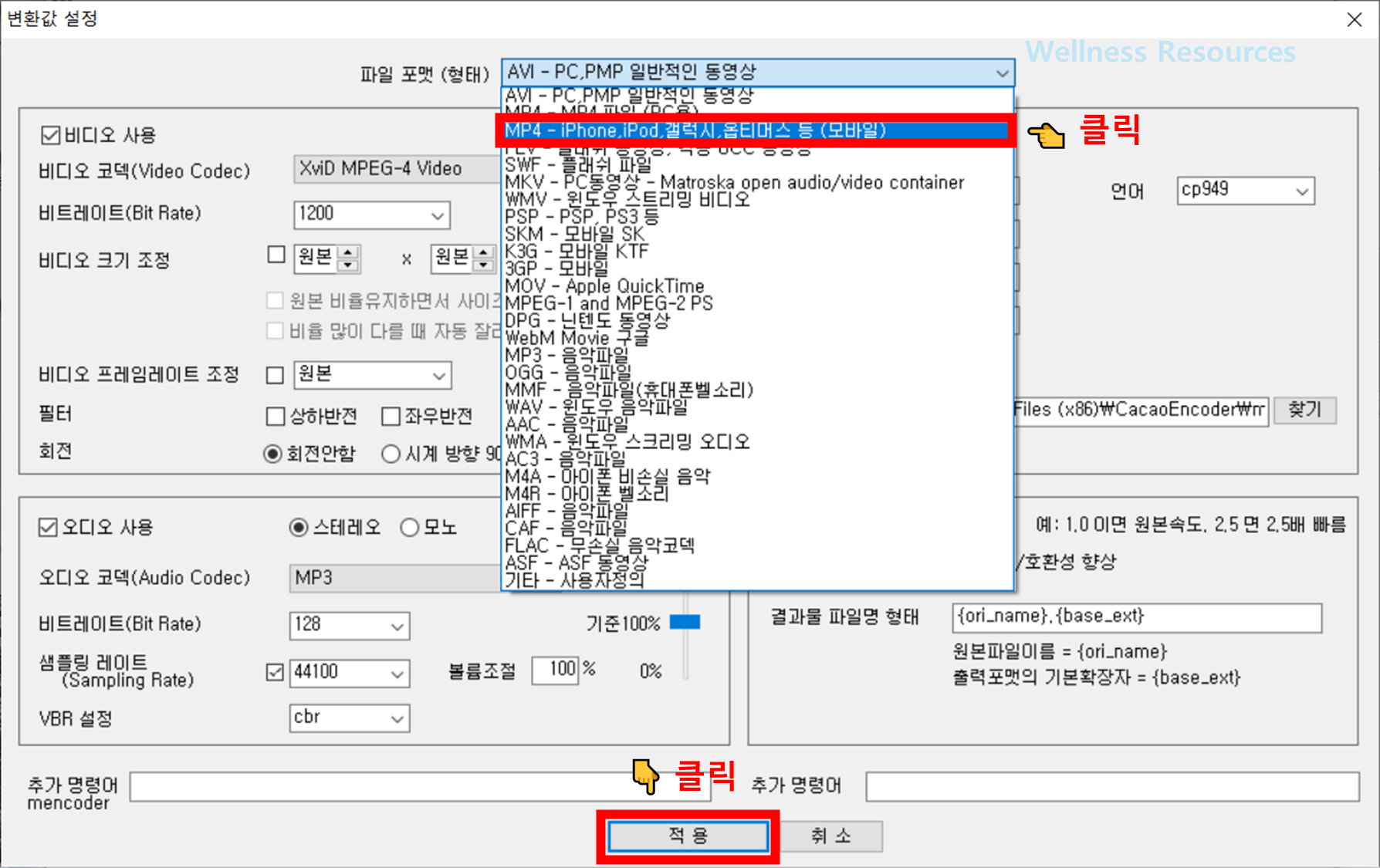
❷ 파일 형식 호환성이 높은 “mp4” 선택 → [ 적용 ] 클릭
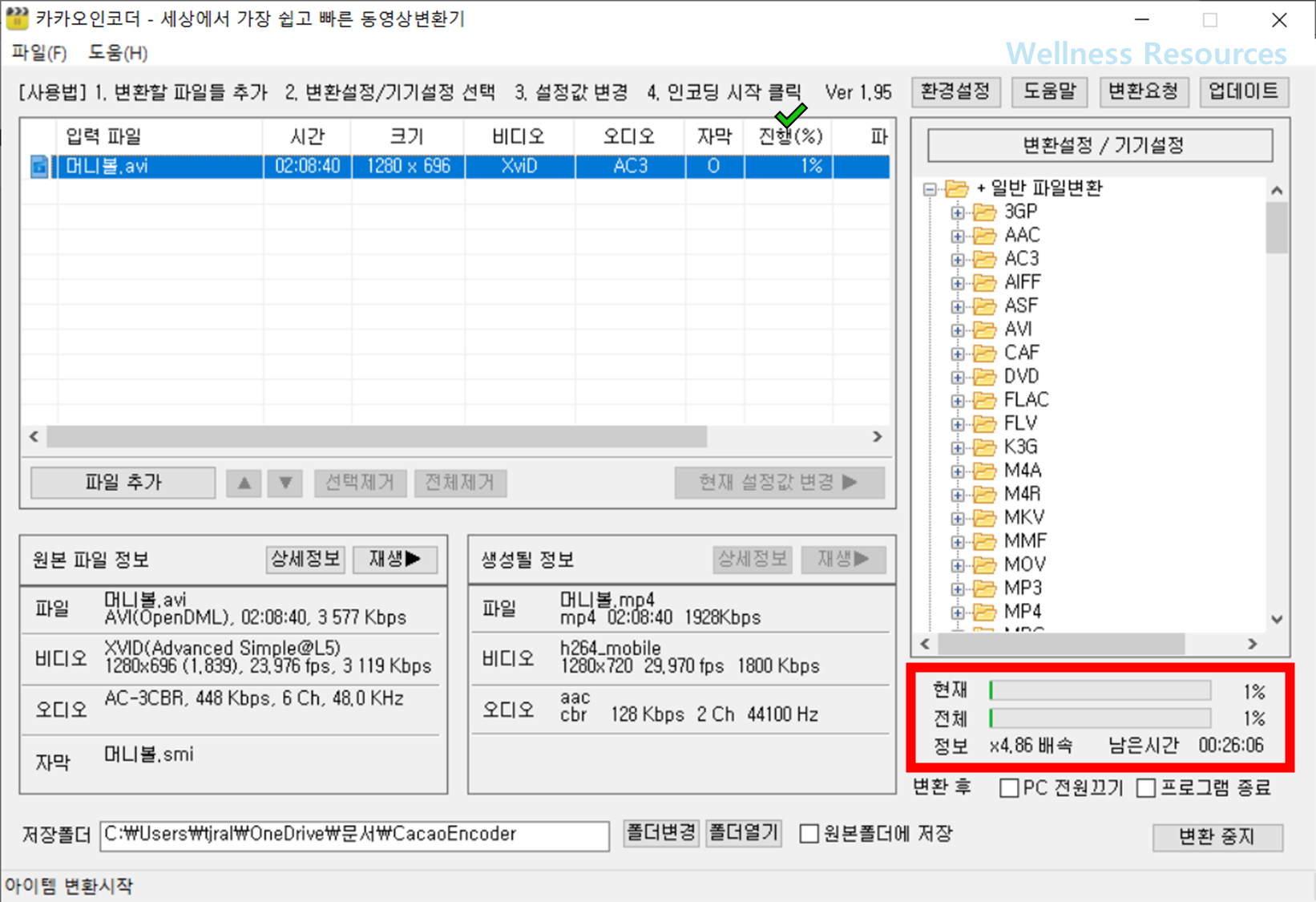
❸ [ 변환 시작 ] 클릭 → 인코딩 진행
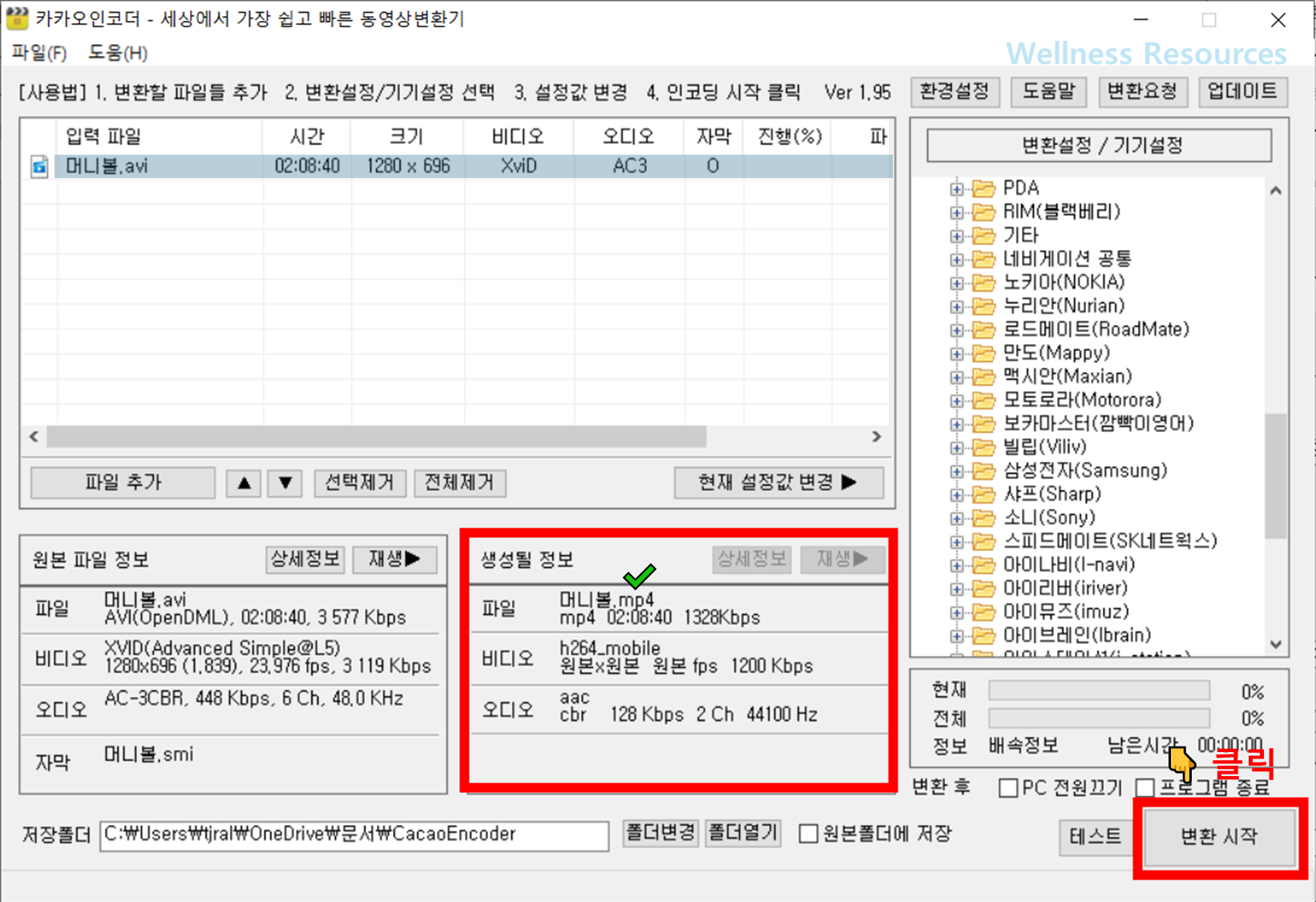
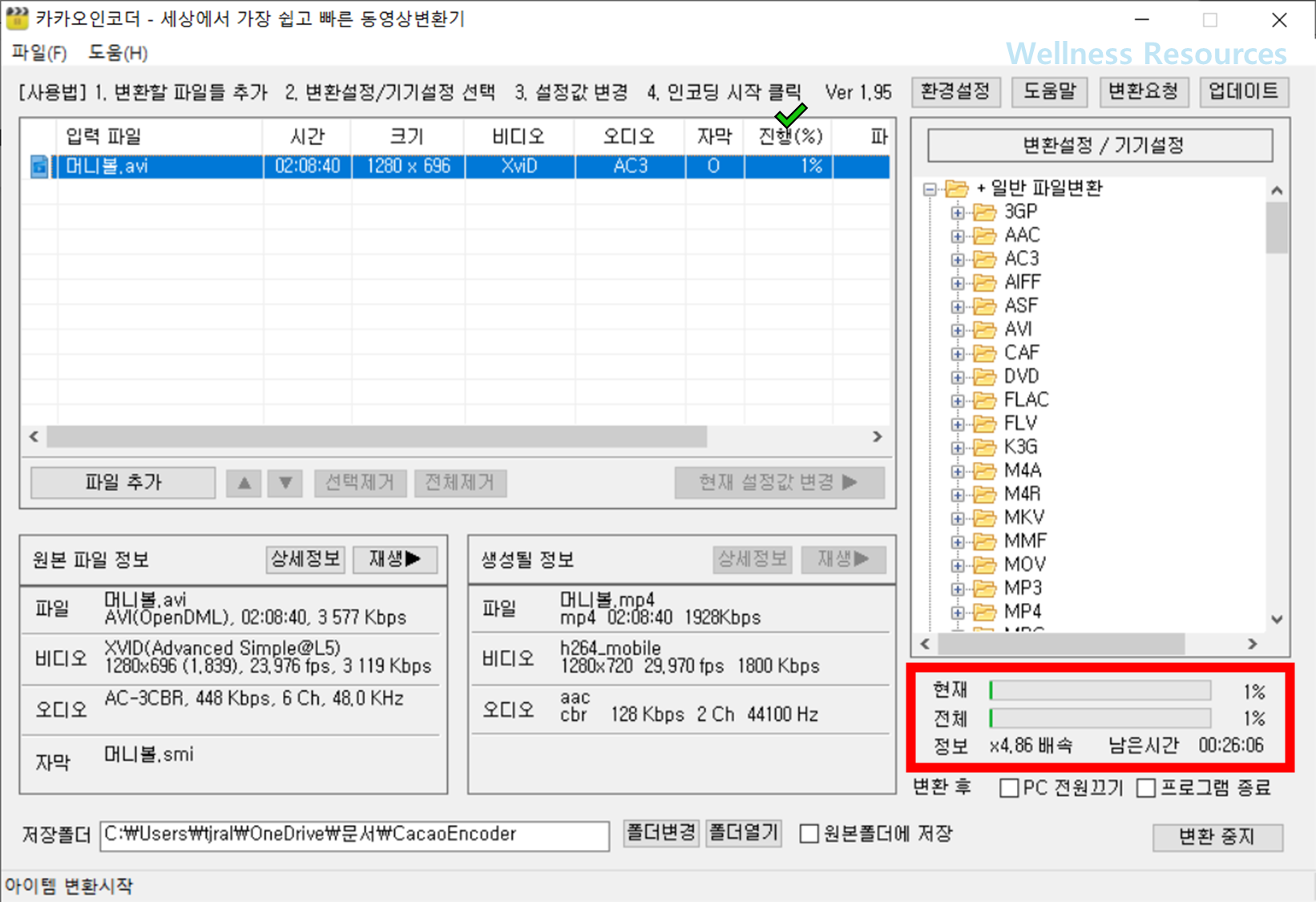
- 파일을 드래그 앤 드롭으로 추가
- 출력 포맷과 해상도·품질 옵션 선택
- 필요 시 자막 파일 추가, 오디오 추출, 병합/분할 기능 적용
- 변환 시작 버튼 클릭 후 완료 시 지정된 폴더에서 확인
👉 초보자도 몇 단계만 거치면 바로 사용 가능합니다.
4. 사용법 가이드 (“변환설정 / 기기설정” 활용하기)
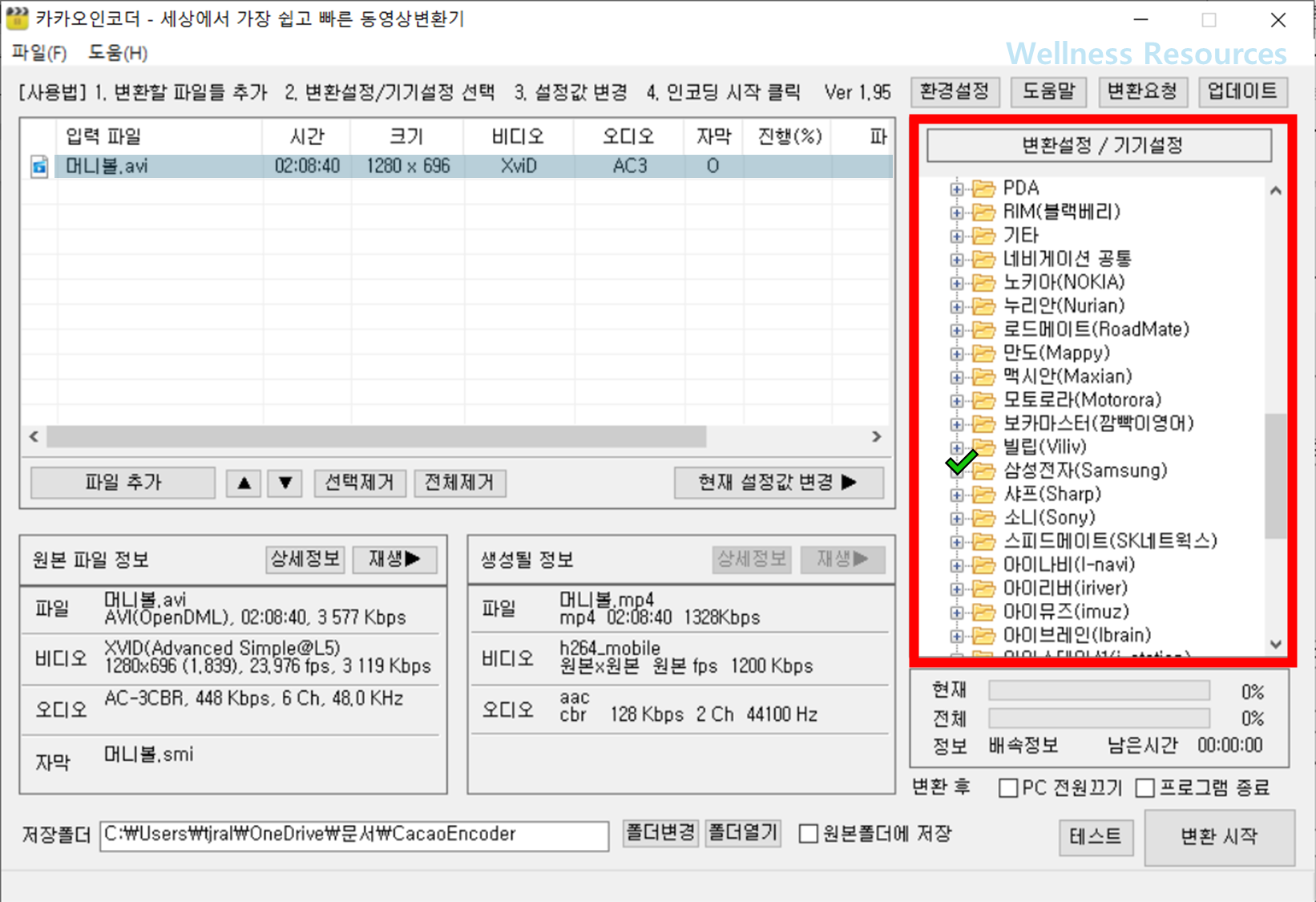
화면 오른쪽 “변환설정 / 기기설정”을 활용하는 것도 편리합니다.
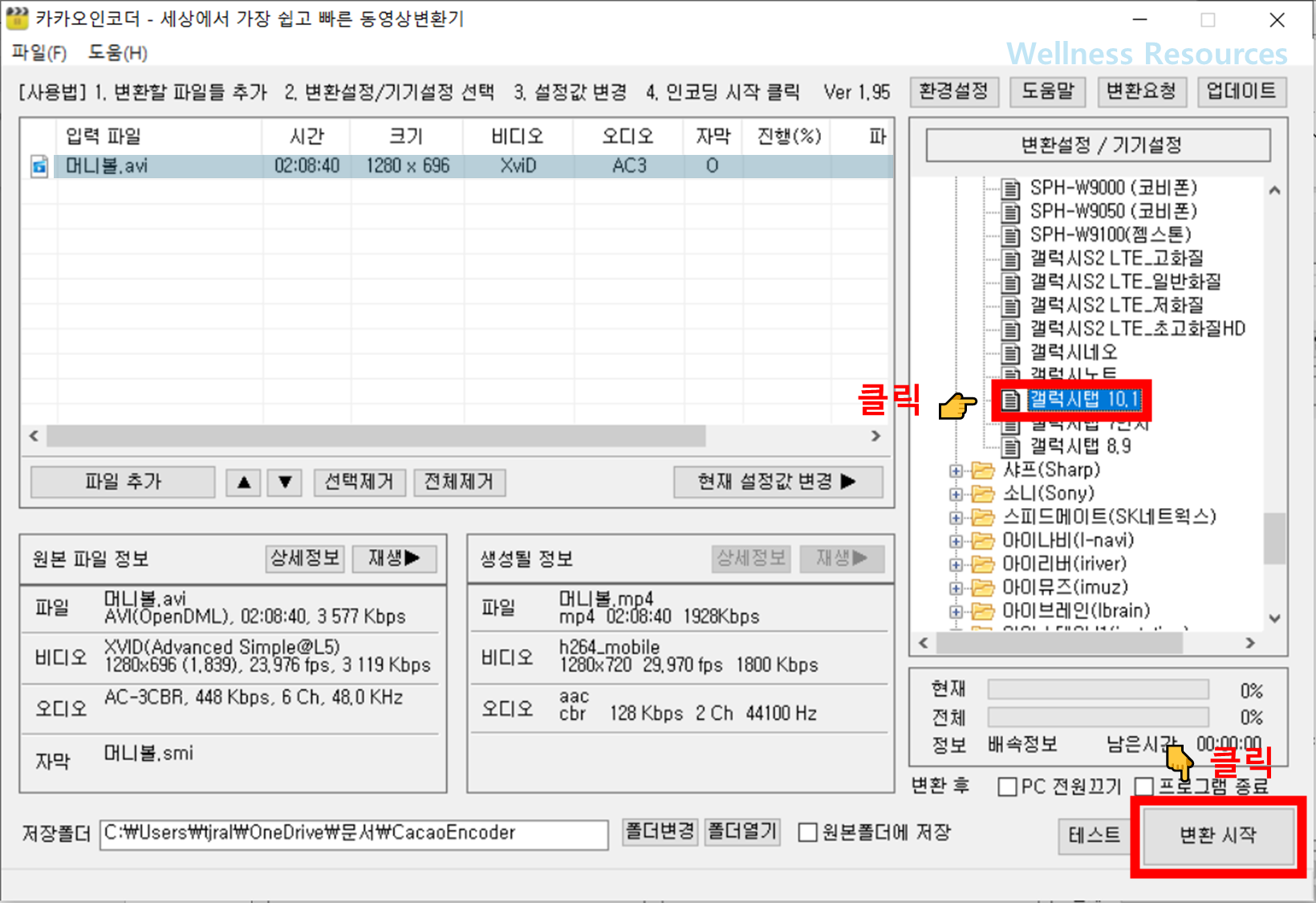
저는 예시로 “갤럭시 탭“으로 인코딩해보겠습니다.
❶ 오른쪽 메뉴 [ 내 기기에 맞는 브랜드 및 기기 ] 선택 → [ 인코딩 시작 ] 클릭
5. 주요 기능 요약
| 기능 | 설명 |
|---|---|
| 다양한 포맷 변환 | AVI, MKV, MP4, WMV 등 지원 |
| 해상도·품질 조정 | 720p, 1080p, 4K 해상도 설정 및 비트레이트 조정 |
| 오디오 변환·추출 | MP3, WAV 변환 및 동영상 음성만 추출 가능 |
| 파일 병합/분할 | 여러 파일을 하나로 합치거나 원하는 구간만 분리 저장 |
| 자막 추가·편집 | SRT/ASS 자막 삽입 및 글꼴, 위치, 색상 수정 |
| 기기별 최적화 | 스마트폰·태블릿·TV·콘솔 맞춤 설정 제공 |
| 하드웨어 가속 | 그래픽 카드 가속으로 대용량 변환 속도 향상 |
| 다중 파일 일괄 변환 | 여러 개 파일을 동시에 빠르게 처리 |
6. 시스템 정보
| 항목 | 내용 |
|---|---|
| 카테고리 | 동영상 변환·편집 소프트웨어 |
| 개발사 | 카카오툴즈(CacaoTools) |
| 운영체제 | 윈도우 전용 |
| 언어 | 한국어 지원 |
| 용량 | 약 18.5MB |
| 라이선스 | 무료, 상업적 사용 가능 |
📌 FAQ
Q1. 카카오인코더는 카카오에서 만든 프로그램인가요?
A1. 아닙니다. 카카오인코더는 주식회사 카카오가 아닌 **카카오툴즈(CacaoTools)**에서 개발한 프로그램입니다.
Q2. 윈도우 외 운영체제에서도 사용할 수 있나요?
A2. 현재는 윈도우 전용만 지원하며, macOS나 Linux에서는 사용할 수 없습니다.